상세페이지 규격 가이드
상세페이지 사이즈 정리: 스마트스토어·쿠팡·지그재그·카페24 썸네일과 상세 이미지 규격
마지막 확인 작성 똑핏 운영팀약 20분 읽기
한 플랫폼에 맞춰 자른 사진을 다른 곳에 그대로 올렸다가 썸네일 위아래가 잘린 적 있다면, 답은 촬영 단계에 있어요.
위아래 여백을 넉넉히 두고 찍은 뒤 플랫폼마다 따로 잘라 쓰는 게 가장 덜 번거로워요. 상세 이미지는 가로폭을 올릴 곳에 맞추고, 너무 길면 문단 사이 여백에서 나눠 올리면 돼요.
이 글은 플랫폼별 썸네일·상세 이미지 규격을 표로 모으고, 비율을 바꿀 때 어디가 얼마나 잘리는지 계산해서 보여 드려요.
규격 숫자는 로그인 없이 열리는 플랫폼과 쇼핑몰 솔루션(카페24)의 공식 도움말·정책 문서에서 확인한 것만 실었어요. 공개 원문을 찾지 못한 플랫폼은 표에서 빼고 이유를 적었어요.
핵심 요약
- 대표 이미지 권장 크기는 스마트스토어 1000×1000px처럼 정사각형인 곳과 지그재그 1080×1296px(5:6)처럼 세로형인 곳으로 나뉘어요.
- 스마트스토어 스마트에디터 화면의 최대 가로는 860px이고, 상세 길이가 4,000px을 넘으면 PC 3,000px·모바일 1,200px까지만 먼저 보여요.
- 휴대폰 세로 사진(3:4)을 1:1로 자르면 세로의 25%가 잘려요. 머리 위·발 아래에 높이의 1/8보다 조금 넉넉하게 여백을 두고 찍으면 가운데를 1:1로 잘라도 전신이 남아요.
- 긴 상세 이미지는 사진·글자가 끝나는 여백에서 나눠, 장당 용량 기준(스마트스토어 상한 20MB, 지그재그 권장 약 5MB) 안으로 맞춰 올려요.

| 플랫폼 | 권장 크기 | 비율 | 한 장 용량 | 파일 형식 | 함께 볼 점 |
|---|---|---|---|---|---|
| 스마트스토어 | 1000×1000px (대표·추가 이미지) | 1:1 | 20MB 이하 | jpg·jpeg·gif·png·bmp | 300×300px 이하, 4000×4000px 이상, 가로1:세로2 초과 비율은 쇼핑 검색 연동이 안 될 수 있음. 쇼핑윈도 상품 최적화 크기는 750×1000px |
| 쿠팡 | 1000×1000px (최소 500px 이상) | 1:1 (정사각형이 아니면 쿠팡이 리사이징) | 10MB 이하 | JPG·PNG | 추가 이미지 9개까지 |
| 지그재그 | 1080×1296px | 5:6 | 5MB 이하 | jpg·jpeg·png·gif | 추가 이미지 10개까지. 테두리·여백·텍스트·로고·분할컷 등 꾸밈 효과는 미노출 처리될 수 있음 |
※ 지그재그 값은 「지그재그 상품 등록 정책」 2021년 12월판 기준이에요. 문서에 비율이 '1:1.8'로 적혀 있지만 1080÷1296을 계산하면 1:1.2(=5:6)예요.
※ 쿠팡 셀러 아카데미 같은 페이지의 자주 묻는 질문에는 '대표 이미지 1000×1000px 이상, JPG, 최대 10MB'로 조금 다르게 적혀 있어요. 카페24 마켓 전송 안내는 쿠팡 대표 이미지를 최소 100×100px·권장 500×500px·5MB로 적고 있어요. 등록 화면 안내를 최종 기준으로 보세요.
※ 스마트스토어 도움말에는 쇼핑 검색 연동 기준으로 용량 4MB도 함께 적혀 있어요.
※ 에이블리는 판매자 가이드가 로그인 뒤에 있고, 하이버·룩핀은 로그인 없이 열리는 공식 원문을 찾지 못해 표에서 뺐어요.
출처: 스마트스토어센터 고객센터 「상품 등록 시 이미지 권장 사이즈 및 확장자는 어떻게 되나요?」 (2026-11-01 확인) · 쿠팡 마켓플레이스 「쿠팡 셀러 아카데미 상품 등록 가이드」 (2026-11-01 확인) · 지그재그 「상품 등록 정책」(2021.12, PDF) (2026-11-01 확인) · 카페24 고객센터 「마켓별 상품목록 이미지(대표이미지)의 등록 규정 기준이 궁금해요」 (2026-11-01 확인)
상세페이지 사이즈 표: 플랫폼별 쇼핑몰 썸네일·상세 이미지 규격
썸네일은 플랫폼마다 비율이 달라서 한 장으로 끝나지 않아요. 올릴 곳의 권장 크기와 파일 형식부터 핵심 요약 바로 아래 규격 표에서 확인하세요.
스마트스토어와 쿠팡은 정사각형, 지그재그는 세로로 긴 5:6 비율을 권장해요.
출처: 스마트스토어센터 고객센터 「상품 등록 시 이미지 권장 사이즈 및 확장자는 어떻게 되나요?」 (2026-11-01 확인) · 쿠팡 마켓플레이스 「쿠팡 셀러 아카데미 상품 등록 가이드」 (2026-11-01 확인) · 지그재그 「상품 등록 정책」(2021.12, PDF) (2026-11-01 확인)
그래서 같은 착용컷이라도 스마트스토어·쿠팡용 정사각형과 지그재그용 세로형을 따로 만들어 두는 편이 좋아요.
에이블리는 판매자 가이드가 로그인해야 열리는 곳에 있어 규격 표에 숫자를 싣지 않았어요. 하이버·룩핀도 로그인 없이 열리는 규격 원문을 찾지 못했어요.
표에 없는 플랫폼은 상품 등록 화면에 뜨는 안내 문구를 기준으로 삼으세요. 등록 칸이 세로형이라면 아래 세로형 썸네일 자르는 법을 같은 방식으로 쓰면 돼요.
상세 이미지 규격은 가로폭과 장당 용량을 봐요
플랫폼별 상세 이미지 기준은 아래 표에 모았어요. 가로폭은 이미지를 몇 px로 만들지, 용량은 긴 상세를 몇 장으로 나눌지 정하는 기준이에요.
| 플랫폼 | 상세 가로폭 | 한 장 용량 | 길이·그 밖의 기준 |
|---|---|---|---|
| 스마트스토어 | 스마트에디터 화면 최대 가로 860px | 20MB 이내 | 상세 길이 4,000px 초과 시 PC 3,000px·모바일 1,200px까지 먼저 노출. 상세설명 글자 수 5MB까지 |
| 지그재그 | 별도 안내 없음 | 약 5MB 이하 권장 | 가로나 세로 중 16,000px 이내 권장 |
| 카페24 자사몰 | 정해진 값 없음. 700~800px 정도로 올려 PC 화면 확인 권장(에디봇 PC 폭은 800px 이상 권장) | 에디터 직접 등록 5MB, 파일 업로더 10MB, 웹FTP 클라이언트 30MB | 에디봇 모바일 폭은 320·480·640·800·1000px 또는 PC와 같게 중 선택 |
| 쿠팡 | 쿠팡 공개 셀러 아카데미 안내에 없음(카페24 마켓 전송 안내는 780px) | 공개 안내에서 확인 못 함 | 이미지 업로드·에디터·HTML 중 선택, 여러 장 한 번에 업로드 |
※ 쿠팡 780px은 쿠팡이 아니라 카페24 고객센터가 마켓 전송용으로 안내하는 값이에요. 같은 안내에서 스마트스토어 PC 권장 가로는 860px로 네이버 도움말과 같아요.
※ 지그재그 문서 원문 표현은 '이미지 1장 당 용량이 최대 약 5MB를 넘지 않거나, 이미지의 사이즈가 가로나 세로 중 16,000px 이내'예요.
출처: 스마트스토어센터 고객센터 자주 묻는 질문: SmartEditorONE에서 HTML 변환 시 특정 이미지만 작게 보이는 이유 (2026-11-01 확인) · 스마트스토어센터 고객센터 「상품 상세설명 등록 시 용량 제한이 있나요?」 (2026-11-01 확인) · 스마트스토어센터 고객센터 「상품 상세페이지에 설명이 다 보이지 않아요」 (2026-11-01 확인) · 지그재그 「상품 등록 정책」(2021.12, PDF) (2026-11-01 확인) · 카페24 고객센터 「쇼핑몰 상품 및 상세설명 이미지 관련 자주 묻는 질문」 (2026-11-01 확인) · 카페24 고객센터 「상품 상세설명 콘텐츠의 PC/모바일 사이즈는 고정되어 있나요?」 (2026-11-01 확인) · 카페24 고객센터 「오픈마켓에서 상품 상세이미지 일부가 잘려서 보여요」 (2026-11-01 확인) · 쿠팡 마켓플레이스 「쿠팡 셀러 아카데미 상품 등록 가이드」 (2026-11-01 확인)
쿠팡 상세 이미지 가로폭은 쿠팡이 공개한 셀러 아카데미 안내에서 찾지 못했어요. 카페24 고객센터가 마켓 전송용으로 정리한 값은 780px이니, 쿠팡 윙 등록 화면 안내와 함께 확인하세요.
출처: 쿠팡 마켓플레이스 「쿠팡 셀러 아카데미 상품 등록 가이드」 (2026-11-01 확인) · 카페24 고객센터 「오픈마켓에서 상품 상세이미지 일부가 잘려서 보여요」 (2026-11-01 확인)
썸네일 비율이 다르면 어디가 잘리나요: 3:4 사진에 1:1·4:5·5:6 겹쳐 보기
비율이 다른 칸에 사진을 넣으면 칸보다 남는 쪽이 잘려요. 세로 사진을 정사각형 칸에 넣으면 머리와 발끝이, 정사각형 사진을 세로형 칸에 넣으면 양옆이 먼저 잘린다고 보면 돼요.
아래 그림은 휴대폰을 세로로 들고 찍은 3:4 사진에 4:5·5:6·1:1 틀을 가운데 맞춰 겹친 모습이에요.
그림으로 보기
3:4 세로 사진에 4:5·5:6·1:1 틀을 겹쳤을 때 잘리는 곳
틀이 정사각형에 가까울수록 위아래가 많이 잘려요. 전신 착용컷이라면 1:1 틀에서 머리 윗부분과 발끝이 가장 먼저 사라져요.
얼마나 잘리는지는 원본 비율과 목표 비율만 알면 계산돼요. 아래 표는 확대하지 않고 원본 안에서 가장 크게 자른다고 보고 계산한 값이에요.
| 원본 → 목표 | 잘리는 방향 | 잘리는 양 | 가운데 맞출 때 한쪽 | 이럴 때 생겨요 |
|---|---|---|---|---|
| 3:4 → 4:5 | 위아래 | 세로의 6.3% | 3.1%씩 | 휴대폰 세로 사진을 4:5 칸에 넣을 때 |
| 3:4 → 5:6 | 위아래 | 세로의 10% | 5%씩 | 휴대폰 세로 사진을 지그재그 썸네일로 쓸 때 |
| 1:1 → 5:6 | 좌우 | 가로의 16.7% | 8.3%씩 | 정사각형으로 찍은 사진을 세로형 칸에 넣을 때 |
| 5:6 → 1:1 | 위아래 | 세로의 16.7% | 8.3%씩 | 세로형으로 자른 사진을 정사각형 칸에 다시 넣을 때 |
| 3:4 → 1:1 | 위아래 | 세로의 25% | 12.5%씩 | 휴대폰 세로 사진을 스마트스토어·쿠팡 대표 이미지로 쓸 때 |
| 2:3 → 5:6 | 위아래 | 세로의 20% | 10%씩 | 미러리스·DSLR 세로 사진을 세로형 칸에 넣을 때 |
| 2:3 → 1:1 | 위아래 | 세로의 33.3% | 16.7%씩 | 미러리스·DSLR 세로 사진을 정사각형 칸에 넣을 때 |
| 9:16 → 1:1 | 위아래 | 세로의 43.8% | 21.9%씩 | 릴스용 세로 영상 캡처를 정사각형 칸에 넣을 때 |
※ 계산식은 원본 비율 a = 가로÷세로, 목표 비율 b = 가로÷세로로 두고 계산해요. a가 b보다 크면 가로를 b÷a만큼 남기고, a가 b보다 작으면 세로를 a÷b만큼 남겨요.
※ 잘리는 양은 1 − 남는 비율이에요.
※ 확대·축소 없이 원본 안에서 가장 크게 자를 때 기준이에요. 상의 중심처럼 확대해서 자르면 더 많이 잘려요.
※ 소수 둘째 자리에서 반올림했어요(예: 3:4 → 4:5는 6.25%).
※ 계산식은 위 표와 같아요. 잘리는 양 = 1 − (작은 비율 ÷ 큰 비율), 여기서 비율은 가로÷세로예요.
※ 확대 없이 원본 안에서 가장 크게 자를 때 기준이고, 소수 둘째 자리에서 반올림했어요.
3:4 사진을 1:1로 자르면 세로의 4분의 1이 사라져요. 가운데에 맞추면 위와 아래에서 8분의 1씩 잘려요.
반대로 정사각형 사진을 5:6 칸에 맞추면 좌우가 6분의 1 잘려요. 정사각형에 꽉 차게 찍은 상의는 소매 끝이 잘리기 쉬워요.
미러리스·DSLR로 세로 촬영한 2:3 사진은 더 길어서 1:1로 자르면 세로의 3분의 1이 잘려요. 카메라마다 기본 비율이 다르니 내 사진 비율부터 확인하세요.
내 사진 비율은 사진 정보에 나오는 가로·세로 픽셀 수로 알 수 있어요. 가로÷세로가 0.75면 3:4, 약 0.67이면 2:3, 1이면 1:1이에요.
잘라내는 대신 여백으로 채우는 방법은 플랫폼마다 달라요

비율이 안 맞을 때 빈 곳을 배경색으로 채워 맞추는 방법도 있어요.
다만 지그재그 상품 등록 정책은 썸네일의 테두리·여백을 꾸밈 효과로 보고 미노출 처리할 수 있다고 적고 있어요. 여백 채우기는 등록 규칙을 확인한 곳에서만 쓰세요.
스마트스토어 상세페이지 사이즈와 이미지 용량 기준
스마트스토어에서는 대표 이미지를 정사각형으로, 상세 이미지를 에디터 화면 폭에 맞춰 준비하면 돼요. 용량보다는 상세 길이와 펼치기 전 첫 구간을 어떻게 채울지가 더 신경 쓸 부분이에요.
대표 이미지와 추가 이미지
대표·추가 이미지 권장 크기는 1000×1000px이고, jpg·jpeg·gif·png·bmp 파일을 한 장에 20MB까지 올릴 수 있어요.
300×300px 이하이거나 4000×4000px 이상, 또는 세로가 가로의 두 배를 넘는 비율이면 쇼핑 검색 연동이 안 될 수 있다고 안내해요.
출처: 스마트스토어센터 고객센터 「상품 등록 시 이미지 권장 사이즈 및 확장자는 어떻게 되나요?」 (2026-11-01 확인)
같은 도움말의 쇼핑 검색 연동 주의 항목에는 용량 4MB도 적혀 있어요. 카페24가 정리한 네이버쇼핑 썸네일 기준도 4MB 미만이라, 대표 이미지는 4MB보다 작게 두는 편이 안전해요.
출처: 스마트스토어센터 고객센터 「상품 등록 시 이미지 권장 사이즈 및 확장자는 어떻게 되나요?」 (2026-11-01 확인) · 카페24 고객센터 「네이버쇼핑에서 이미지가 잘려서 보여요」 (2026-11-01 확인)
스마트스토어는 JPEG 품질을 90%로 적용해 원본과 화질 차이가 날 수 있다고 안내해요. 이미 많이 압축한 파일이면 화질이 더 떨어질 수 있으니 대표 이미지는 지나치게 줄이지 마세요.
쇼핑윈도 상품이라면 최적화 크기가 750×1000px로 따로 안내돼 있어요.
출처: 스마트스토어센터 고객센터 「상품 등록 시 이미지 권장 사이즈 및 확장자는 어떻게 되나요?」 (2026-11-01 확인)
상세 이미지 가로폭과 길이
스마트에디터 화면의 최대 가로는 860px이에요. 상세 이미지 가로를 860px 넘지 않게 맞추면 화면에 맞게 보여요.
출처: 스마트스토어센터 고객센터 자주 묻는 질문: SmartEditorONE에서 HTML 변환 시 특정 이미지만 작게 보이는 이유 (2026-11-01 확인)
상세 이미지는 한 장에 20MB까지, 상세설명 글자는 5MB까지 넣을 수 있어요. 윈도 PC에서는 에디터에 이미지를 한 번에 50장까지 올릴 수 있어요.
출처: 스마트스토어센터 고객센터 「상품 상세설명 등록 시 용량 제한이 있나요?」 (2026-11-01 확인) · 스마트스토어센터 고객센터 「SmartEditorONE(스마트에디터) 이미지 등록 시 제한사항이 있나요?」 (2026-11-01 확인)
상세 길이가 4,000px을 넘으면 PC는 3,000px, 모바일은 1,200px까지만 먼저 보여요. 나머지는 구매자가 「상세정보 펼쳐보기」를 눌러야 보여요.
출처: 스마트스토어센터 고객센터 「상품 상세페이지에 설명이 다 보이지 않아요」 (2026-11-01 확인)
그래서 펼치기 전 구간에 대표 착용컷과 핵심 정보를 몰아 두는 게 좋아요. 실측표나 세탁 안내는 그 아래로 내려도 괜찮아요.
네이버는 모바일 로딩을 위한 이미지 용량 권장값을 따로 제공하지 않는다고 답하고 있어요. 그래도 장당 용량이 작을수록 휴대폰에서 사진이 뜨기를 덜 기다려요.
출처: 스마트스토어센터 고객센터 「모바일 상세페이지 확인 시 빠른 이미지 노출을 위한 권장사항이 있을까요?」 (2026-11-01 확인)
상세 이미지를 바꿨는데 휴대폰에서 예전 이미지가 보일 때

상세를 HTML로 작성하고 외부 이미지 호스팅의 파일을 같은 이름으로 덮어썼다면, 모바일은 예전 미리보기 이미지를 계속 보여 줄 수 있어요.
이럴 땐 상품조회/수정 메뉴에서 해당 상품을 고르고 일괄변경의 「모바일미리보기 생성」을 실행하세요. 바로 바뀌지 않으니 다시 만들어질 때까지 기다린 뒤 휴대폰으로 확인하세요.
쿠팡 상세페이지 사이즈와 이미지 등록 기준

쿠팡은 대표 이미지를 정사각형으로 준비하는 게 기본이에요. 상세 이미지 가로폭은 쿠팡 공개 안내에서 찾을 수 없어서 등록 화면 안내를 함께 봐야 해요.
쿠팡 셀러 아카데미 상품 등록 가이드는 대표 이미지를 최소 500px 이상, 권장 1000×1000px, 10MB 이하의 JPG·PNG로 안내해요.
정사각형이 아닌 이미지는 쿠팡이 리사이징해서 자동 등록한다고 적혀 있어요. 세로로 긴 착용컷을 그대로 올리면 의도하지 않은 모양으로 바뀔 수 있어요.
추가 이미지는 9개까지 올릴 수 있고, 등록한 이미지는 쿠팡 기준에 맞게 바뀔 수 있다고 해요.
같은 페이지 자주 묻는 질문에는 대표 이미지를 1000×1000px 이상으로, 흰색 배경에 상품만 선명하게 보이게 하라고 적혀 있어요.
착용컷을 대표 이미지로 쓰려면 쿠팡 윙 공지의 대표 이미지 정책을 먼저 확인하세요.
상세설명은 이미지 업로드, 에디터 작성, HTML 작성 중에서 고를 수 있어요. 이미지 업로드 방식은 여러 장을 한 번에 올리고 순서를 끌어서 바꿀 수 있어요.
출처: 쿠팡 마켓플레이스 「쿠팡 셀러 아카데미 상품 등록 가이드」 (2026-11-01 확인)
상세 가로폭은 카페24 고객센터가 마켓 전송용 쿠팡 권장값을 780px로 정리해 두었어요. 규정보다 넓은 상세를 전송하면 잘리거나 축소되어 보일 수 있다고 해요.
카페24에서 쿠팡으로 전송한다면 쿠팡용 상세를 780px 폭으로 따로 저장해 두세요. 쿠팡 윙에 직접 올린다면 상세설명 등록 화면에 뜨는 안내를 기준으로 삼으세요.
출처: 카페24 고객센터 「오픈마켓에서 상품 상세이미지 일부가 잘려서 보여요」 (2026-11-01 확인)
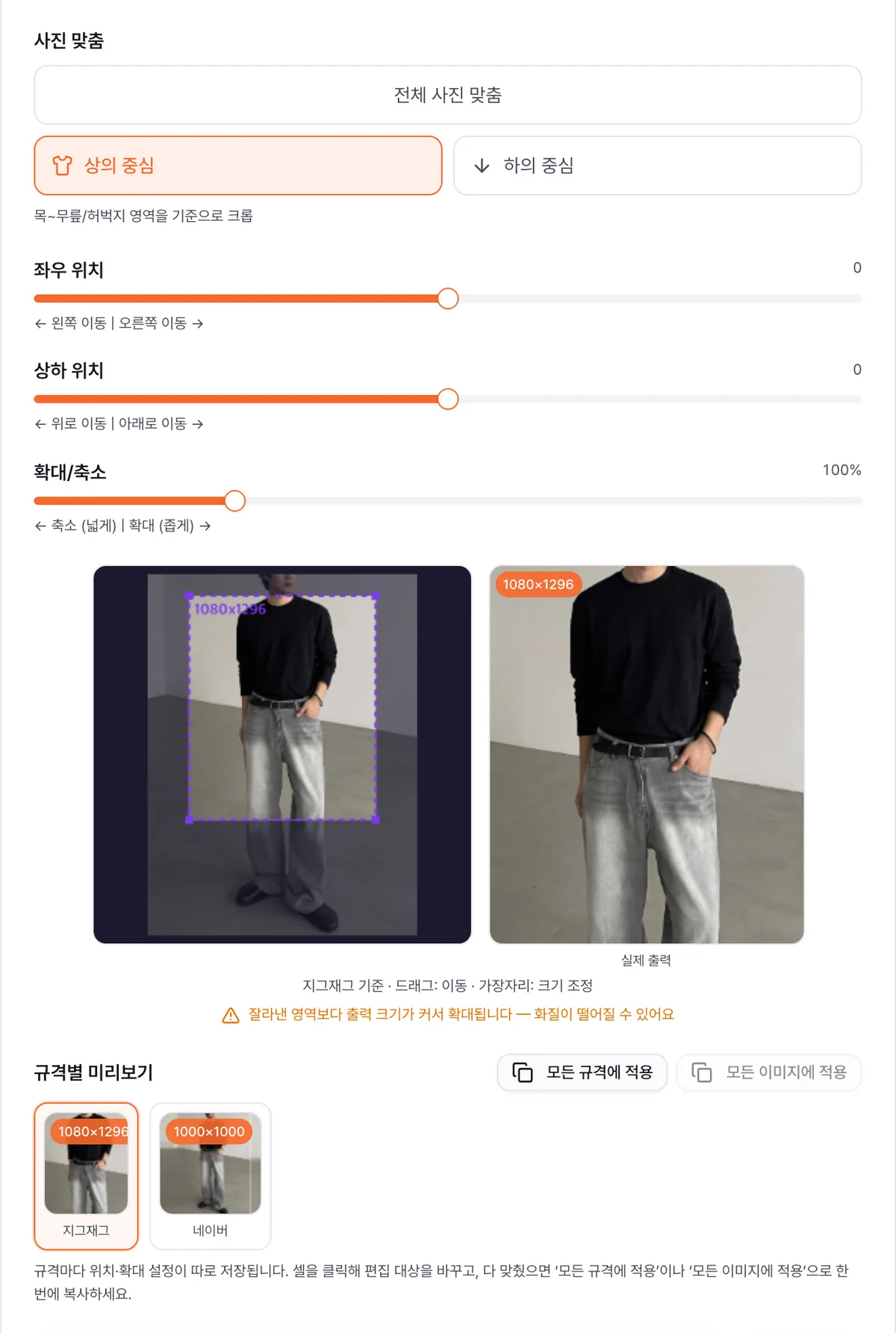
지그재그 썸네일 사이즈(5:6)와 상의·하의 중심으로 자르는 법
지그재그처럼 세로형 썸네일을 쓰는 곳은 전신을 다 넣기보다 상의나 하의를 중심으로 잘라야 옷이 커 보여요. 테두리나 글자는 넣지 말고 상품 사진만 올리세요.
지그재그 상품 등록 정책은 대표 이미지 권장 크기를 1080×1296px, 용량 5MB 이하, 확장자 jpg·jpeg·png·gif로 안내해요. 추가 이미지는 10개까지 올릴 수 있어요.
1080×1296px은 가로와 세로가 5:6인 크기예요. 문서에는 비율이 '1:1.8'로 적혀 있지만 숫자를 나눠 보면 1:1.2예요.
테두리·여백, 배경 효과, 텍스트, 로고, 합성, 분할컷, 모자이크 같은 꾸밈 효과가 들어간 썸네일은 관리자가 미노출 처리할 수 있어요.
상세 이미지는 한 장에 약 5MB, 가로나 세로 16,000px 이내를 권장해요.
이 문서는 2021년 12월판이에요. 파트너센터에 더 새로운 안내가 올라와 있으면 그쪽을 따르세요.
출처: 지그재그 「상품 등록 정책」(2021.12, PDF) (2026-11-01 확인)
다른 플랫폼도 등록 칸이 세로형이라면 아래 크롭 방법을 똑같이 쓸 수 있어요.
상의 중심·하의 중심으로 자르는 범위
상의는 목부터 허벅지까지, 하의는 배꼽부터 발끝까지를 기준으로 자르면 상품이 칸을 채워요.
그림으로 보기
지그재그 5:6 규격에서 상의 중심·하의 중심으로 자르는 범위
그림의 범위는 똑핏 이미지 규격 메이커의 지그재그 규격(5:6)에서 「상의 중심」·「하의 중심」을 누르면 맞춰지는 기본 위치예요. 플랫폼이 정한 기준은 아니라서 사진마다 위아래로 옮겨 맞추면 돼요.
- 상의 중심으로 자를 땐 얼굴 일부가 잘릴 수 있어요. 목선과 어깨선이 칸 위쪽에 또렷이 들어오는지 먼저 봐요.
- 하의 중심으로 자를 땐 신발 끝이 칸 아래 가장자리에 붙지 않았는지 확인해요.
- 원피스·롱코트처럼 기장이 핵심인 옷은 전신이 들어가게 찍은 원본에서 위아래 여백만 덜어 내는 쪽으로 잘라요.
- 같은 상품의 대표 이미지와 추가 이미지는 같은 기준으로 잘라야 넘겨 볼 때 옷 크기가 들쭉날쭉해 보이지 않아요.
카페24 상세페이지 사이즈: 자사몰 가로폭 정하는 법
자사몰은 스킨과 설정에 따라 상세 폭이 달라서 정해진 숫자가 없어요. 내 쇼핑몰 화면에 실제로 올려 보고 폭을 정하는 게 가장 정확해요.
카페24 고객센터는 모니터마다 해상도가 달라 정확한 권장 사이즈를 안내하기 어렵다고 해요. 대신 가로 700~800px 정도로 올린 뒤 PC 화면을 보고 조정하라고 권해요.
출처: 카페24 고객센터 「쇼핑몰 상품 및 상세설명 이미지 관련 자주 묻는 질문」 (2026-11-01 확인)
에디봇으로 상세를 만든다면 PC 폭은 가독성을 위해 800px 이상을 권장해요. 모바일 폭은 320·480·640·800·1000px 가운데 고르거나 PC와 같게 둘 수 있어요.
출처: 카페24 고객센터 「상품 상세설명 콘텐츠의 PC/모바일 사이즈는 고정되어 있나요?」 (2026-11-01 확인)
업로드 용량은 올리는 방법마다 달라요. 에디터에서 직접 올리면 5MB, 파일 업로더는 10MB, 웹FTP 클라이언트는 30MB까지예요.
파일 이름에 한글·특수기호·공백이 있거나 인쇄용 CMYK 이미지면 상세에 안 보일 수 있어요. 파일 이름은 영문·숫자로, 색상은 RGB로 저장하세요.
출처: 카페24 고객센터 「쇼핑몰 상품 및 상세설명 이미지 관련 자주 묻는 질문」 (2026-11-01 확인)
목록 이미지가 네이버쇼핑에서 잘릴 때
카페24 상품을 네이버쇼핑에 연동하면 목록 이미지를 정사각형으로 리사이징해서 보여 줘요. 목록 이미지가 세로형이면 네이버쇼핑에서 잘리거나 일그러질 수 있어요.
이럴 땐 정사각형으로 등록한 상세 이미지나 축소 이미지를 네이버쇼핑 연동용으로 고를 수 있어요.
카페24 안내 기준 네이버쇼핑 썸네일은 300×300~4000×4000px 정사각형, 4MB 미만 JPG예요.
출처: 카페24 고객센터 「네이버쇼핑에서 이미지가 잘려서 보여요」 (2026-11-01 확인)
자사몰 이미지 크기를 직접 정해 쓴다면 상품 등록 화면의 「이미지 사이즈 변경」에서 이미지 종류별 기준 크기를 저장해 두세요. 저장한 뒤 올리는 이미지부터 그 크기로 맞춰 저장돼요.
출처: 카페24 고객센터 「상품 등록/수정 시 등록되는 상품 이미지 사이즈를 변경하고 싶어요」 (2026-11-01 확인)
상세페이지 사이즈 줄이기: 해상도·파일 형식·분할 업로드
상세 이미지 용량은 화면 폭보다 큰 픽셀을 덜어 내고, 사진은 JPG로 저장하고, 너무 길면 나눠 올리는 순서로 줄이면 돼요. 화질을 덜 건드리는 방법부터 쓰세요.
| 방법 | 용량이 줄어드는 이유 | 화질 영향 | 주의할 점 |
|---|---|---|---|
| 가로폭을 올릴 곳 폭에 맞추기 | 픽셀 수 자체가 줄어요 | 화면에 보이는 크기보다 큰 부분만 줄이면 차이가 거의 없어요 | 작은 사진을 키우면 흐려져요 |
| JPG 품질 낮추기 | 손실 압축을 더 세게 해요 | 낮출수록 글자 테두리·경계에 번짐이 생겨요 | 스마트스토어는 JPEG 품질 90%를 적용한다고 안내해요 |
| 사진을 PNG에서 JPG로 바꾸기 | 사진은 손실 압축이 훨씬 유리해요 | 사진은 차이가 작아요 | 투명 배경이 사라지고, 글자 위주 이미지는 PNG가 더 선명해요 |
| WebP로 바꾸기 | 같은 화질에서 JPG·PNG보다 작게 저장돼요 | 비슷해요 | 스마트스토어·쿠팡·지그재그 대표 이미지 확장자 안내에 없어 JPG·PNG로 바꿔 올리는 편이 안전해요 |
| 세로로 나눠 올리기 | 장당 용량과 길이를 상한 안으로 맞춰요 | 없어요 | 사진·글자 가운데를 자르지 않고 여백에서 나눠요 |
※ MDN 이미지 형식 안내 기준으로 손실 WebP는 비슷한 화질의 JPG보다 평균 25~35%, 무손실 WebP는 PNG보다 보통 26% 작아요.
※ 확장자는 스마트스토어 대표·추가 이미지 jpg·jpeg·gif·png·bmp, 쿠팡 상품 이미지 JPG·PNG, 지그재그 대표 이미지 jpg·jpeg·png·gif 안내를 근거로 했어요.
출처: MDN Web Docs 「Image file type and format guide」 (2026-11-01 확인) · 스마트스토어센터 고객센터 「상품 등록 시 이미지 권장 사이즈 및 확장자는 어떻게 되나요?」 (2026-11-01 확인) · 쿠팡 마켓플레이스 「쿠팡 셀러 아카데미 상품 등록 가이드」 (2026-11-01 확인) · 지그재그 「상품 등록 정책」(2021.12, PDF) (2026-11-01 확인)
가장 먼저 할 일은 가로폭 맞추기예요. 휴대폰 원본 사진은 상세 폭보다 몇 배 큰 경우가 많아서, 폭만 맞춰도 파일이 크게 작아져요.
비율을 유지한 채 가로를 절반으로 줄이면 세로도 절반이 되어 픽셀 수는 4분의 1이 돼요. 폭을 조금만 줄여도 픽셀 수는 그보다 많이 줄어드는 이유예요.
사진은 JPG, 글자와 도형 위주 이미지는 PNG가 잘 맞아요. JPG는 손실 압축이라 사진 용량을 크게 줄이지만, 또렷한 글자 테두리는 번질 수 있어요.
출처: MDN Web Docs 「Image file type and format guide」 (2026-11-01 확인)
WebP는 같은 화질에서 JPG보다 작게 저장되지만, 스마트스토어 대표 이미지·쿠팡 상품 이미지·지그재그 대표 이미지 확장자 안내에는 없어요. 올리기 전에 JPG나 PNG로 바꾸세요.
출처: MDN Web Docs 「Image file type and format guide」 (2026-11-01 확인) · 스마트스토어센터 고객센터 「상품 등록 시 이미지 권장 사이즈 및 확장자는 어떻게 되나요?」 (2026-11-01 확인) · 쿠팡 마켓플레이스 「쿠팡 셀러 아카데미 상품 등록 가이드」 (2026-11-01 확인) · 지그재그 「상품 등록 정책」(2021.12, PDF) (2026-11-01 확인)
※ 지그재그는 '약 5MB'로 안내해요.
※ 쿠팡은 공개 셀러 아카데미 안내에서 상세 이미지 전용 용량 기준을 찾지 못해 넣지 않았어요(상품 이미지는 10MB 이하).
출처: 스마트스토어센터 고객센터 「상품 상세설명 등록 시 용량 제한이 있나요?」 (2026-11-01 확인) · 지그재그 「상품 등록 정책」(2021.12, PDF) (2026-11-01 확인) · 카페24 고객센터 「쇼핑몰 상품 및 상세설명 이미지 관련 자주 묻는 질문」 (2026-11-01 확인)
세로로 긴 상세는 여백에서 나눠 올려요
한 장으로 이어 붙인 긴 상세는 용량 상한에 걸리기 쉽고, 한 곳만 고쳐도 전체를 다시 올려야 해요. 문단이나 사진이 끝나는 여백에서 나누면 이어 붙였을 때 티가 나지 않아요.
그림으로 보기
긴 상세 이미지를 나눌 때 자르는 자리
- 상세 전체를 올릴 곳의 가로폭으로 먼저 맞춰요.
- 문단·사진 사이 여백에 자를 선을 그어요.
- 사진·글자·표 가운데를 지나는 선은 가까운 여백으로 옮겨요.
- 파일 이름 앞에 순서 번호를 붙여 저장해요.
- 에디터에 순서대로 올리고, 미리보기에서 이미지 사이에 빈틈이 생기지 않았는지 확인해요.
스마트스토어처럼 긴 상세를 접어서 보여 주는 곳에서는 앞쪽 조각에 구매를 정하는 데 필요한 정보를 두세요. 착용컷, 핏 설명, 모델 착용 사이즈가 앞쪽에 오면 좋아요.
긴 변 기준으로 줄이는 기능은 세로로 긴 상세에 쓰지 마세요
압축 도구의 '긴 변 최대' 설정은 세로가 긴 이미지에서 세로 길이를 기준으로 줄여요.
계산해 보면 세로가 가로의 열 배인 상세를 '긴 변 최대' 값으로 줄일 때 가로는 그 값의 10분의 1만 남아 글자가 뭉개져요.
먼저 나눈 뒤 줄이거나, 크기는 그대로 두고 압축만 하세요.
한 번 찍어 여러 플랫폼에 쓰는 촬영 여백 규칙

처음부터 위아래 여백을 넉넉히 두고 찍으면 정사각형과 세로형 썸네일을 한 장의 원본에서 모두 뽑을 수 있어요. 자를 자리를 촬영할 때 미리 비워 두는 거예요.
휴대폰을 세로로 들고 3:4로 찍는다면 머리 위와 발 아래에 화면 높이의 8분의 1보다 조금 넉넉하게 여백을 두세요. 그러면 가운데를 1:1로 잘라도 전신이 남아요.
5:6만 쓴다면 여백이 훨씬 적어도 돼요. 3:4 사진에서 5:6을 가운데로 자르면 위아래로 20분의 1씩만 잘려요.
미러리스처럼 2:3으로 세로 촬영한다면 1:1용 여백도 위아래 6분의 1보다 조금 넉넉하게 늘려야 해요. 여백 계산은 앞의 잘림 계산 표와 같은 식이에요.
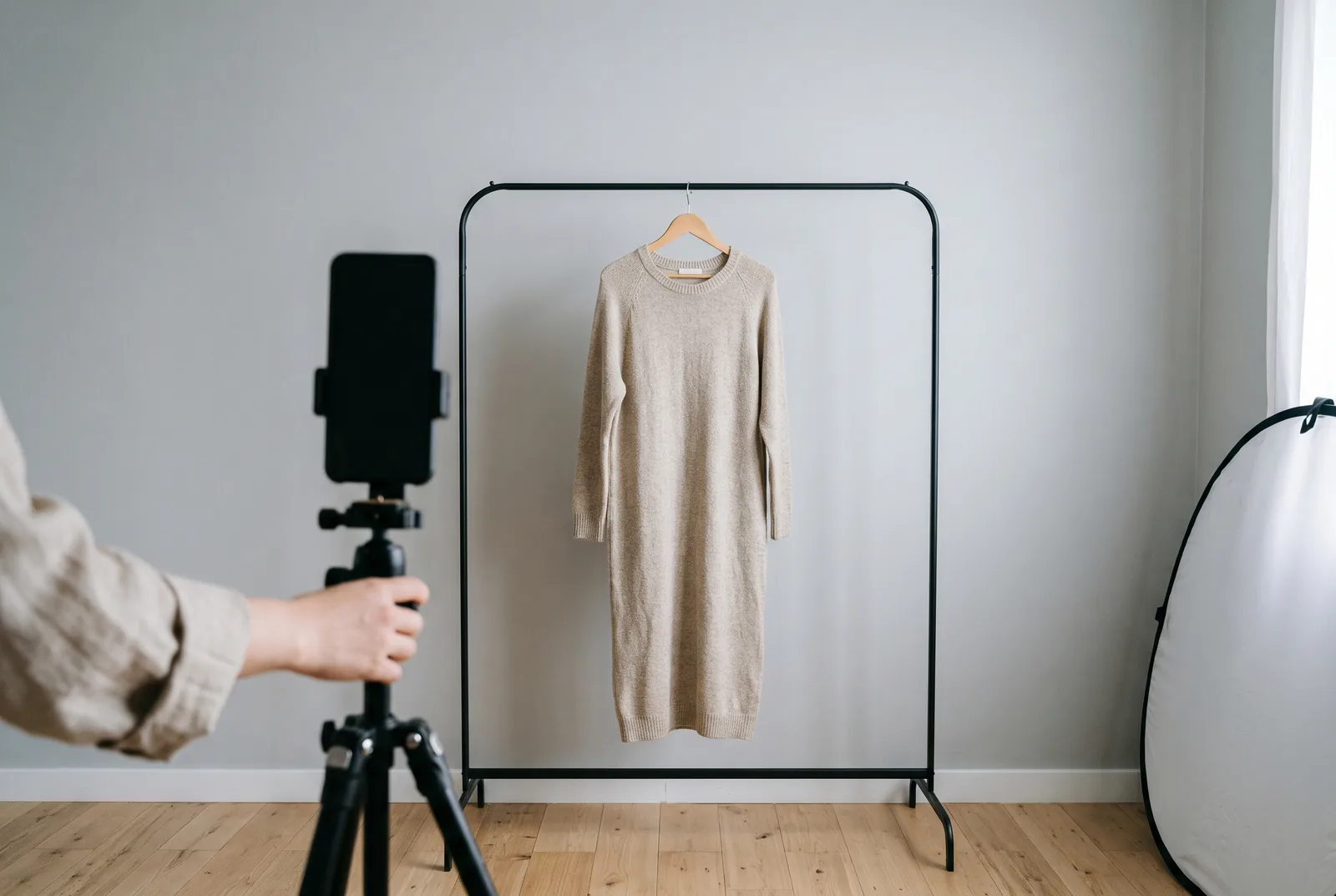
- 카메라 격자선을 켜고 머리와 발끝이 화면 위아래 끝에 닿지 않게 해요.
- 모델이나 옷의 가운데를 화면 세로 중심선에 맞춰요. 가운데 기준으로 자를 때 한쪽이 잘리지 않아요.
- 좌우에도 소매 끝이 화면 가장자리에 닿지 않게 여유를 둬요.
- 같은 거리와 높이에서 찍어 컷마다 옷 크기를 비슷하게 맞춰요.
- 자르기 전 원본은 따로 보관해요. 플랫폼 규격이 바뀌면 원본에서 다시 자르면 돼요.
원본을 한 장 정해 두면 플랫폼마다 자르는 일만 남아요. 자사몰처럼 크기가 정해지지 않은 곳은 내 쇼핑몰 규격을 한 번 정해 저장해 두면 매번 숫자를 입력하지 않아도 돼요.
조명·구김 정리처럼 사진 자체를 잘 찍는 방법은 「옷 사진 잘 찍는법」 글에서, 상세에 넣을 실측표는 「옷 실측 재는법」 글에서 따로 다뤄요.
자주 묻는 질문

스마트스토어 상세페이지 사이즈는 몇 px로 만들어야 하나요?
가로 860px을 넘지 않게 만들면 돼요. 스마트에디터 화면의 최대 가로가 860px이라 이 폭을 넘지 않으면 화면에 맞게 보여요.
상세 이미지는 한 장에 20MB까지 올릴 수 있어요. 대표·추가 이미지는 1000×1000px이 권장 크기예요.
출처: 스마트스토어센터 고객센터 자주 묻는 질문: SmartEditorONE에서 HTML 변환 시 특정 이미지만 작게 보이는 이유 (2026-11-01 확인) · 스마트스토어센터 고객센터 「상품 상세설명 등록 시 용량 제한이 있나요?」 (2026-11-01 확인) · 스마트스토어센터 고객센터 「상품 등록 시 이미지 권장 사이즈 및 확장자는 어떻게 되나요?」 (2026-11-01 확인)
쿠팡 상세페이지 사이즈는 어떻게 되나요?
쿠팡이 공개한 셀러 아카데미 안내에서는 상세 이미지 전용 가로폭을 찾을 수 없어요. 카페24 고객센터는 마켓 전송용 쿠팡 상세 권장 가로를 780px로 정리해 두었어요.
대표 이미지는 최소 500px 이상, 권장 1000×1000px, 10MB 이하의 JPG·PNG예요. 등록할 때 쿠팡 윙 화면 안내를 함께 확인하세요.
출처: 쿠팡 마켓플레이스 「쿠팡 셀러 아카데미 상품 등록 가이드」 (2026-11-01 확인) · 카페24 고객센터 「오픈마켓에서 상품 상세이미지 일부가 잘려서 보여요」 (2026-11-01 확인)
상세페이지 세로 길이 제한이 있나요?
스마트스토어는 상세 길이가 4,000px을 넘으면 PC 3,000px·모바일 1,200px까지만 먼저 보이고 나머지는 「상세정보 펼쳐보기」로 접혀요.
지그재그는 상세 이미지 한 장을 가로나 세로 16,000px 이내로 권장해요. 길면 여백에서 나눠 여러 장으로 올리세요.
출처: 스마트스토어센터 고객센터 「상품 상세페이지에 설명이 다 보이지 않아요」 (2026-11-01 확인) · 지그재그 「상품 등록 정책」(2021.12, PDF) (2026-11-01 확인)
에이블리 썸네일 사이즈는 몇 px인가요?
에이블리 판매자 가이드는 로그인해야 볼 수 있어서 이 글에서는 숫자를 싣지 않았어요. 파트너센터 상품 등록 화면의 대표 이미지 안내를 기준으로 하세요.
등록 칸이 세로형이라면 이 글의 세로형 썸네일을 상의 중심·하의 중심으로 자르는 방법을 그대로 쓰면 돼요.
1:1로 찍은 사진을 5:6 썸네일에 넣으면 어디가 잘려요?
좌우가 잘려요. 계산해 보면 확대 없이 가장 크게 자를 때 가로의 16.7%, 가운데에 맞추면 양옆에서 8.3%씩 사라져요.
빈 곳을 여백으로 채우는 방법도 있지만, 지그재그는 썸네일의 테두리·여백을 미노출 사유로 적고 있어요. 처음부터 좌우 여유를 두고 찍는 편이 안전해요.
출처: 지그재그 「상품 등록 정책」(2021.12, PDF) (2026-11-01 확인)
상세페이지 이미지 용량은 어떻게 줄이나요?
가로폭을 올릴 곳에 맞추고, 사진은 JPG로 저장하고, 길면 여백에서 나눠 올리는 순서로 줄이세요.
WebP는 더 작게 저장되지만 스마트스토어 대표 이미지, 쿠팡 상품 이미지, 지그재그 대표 이미지 확장자 안내에는 없어요. 올리기 전에 JPG나 PNG로 바꾸세요.
출처: MDN Web Docs 「Image file type and format guide」 (2026-11-01 확인) · 스마트스토어센터 고객센터 「상품 등록 시 이미지 권장 사이즈 및 확장자는 어떻게 되나요?」 (2026-11-01 확인) · 쿠팡 마켓플레이스 「쿠팡 셀러 아카데미 상품 등록 가이드」 (2026-11-01 확인) · 지그재그 「상품 등록 정책」(2021.12, PDF) (2026-11-01 확인)
카페24 상세페이지 가로 사이즈는 몇 px이 좋나요?
카페24는 모니터마다 해상도가 달라 정해진 권장 사이즈가 없다고 안내해요. 가로 700~800px 정도로 올린 뒤 내 쇼핑몰 PC 화면을 보고 조정하세요.
에디봇을 쓴다면 PC 폭은 800px 이상이 권장이고, 에디터로 직접 올리는 이미지는 한 장 5MB까지예요.
출처: 카페24 고객센터 「쇼핑몰 상품 및 상세설명 이미지 관련 자주 묻는 질문」 (2026-11-01 확인) · 카페24 고객센터 「상품 상세설명 콘텐츠의 PC/모바일 사이즈는 고정되어 있나요?」 (2026-11-01 확인)
썸네일에 테두리나 글자를 넣어도 되나요?
지그재그는 테두리·여백, 텍스트, 로고, 분할컷 같은 꾸밈 효과가 들어간 썸네일을 미노출 처리할 수 있다고 정책에 적고 있어요.
쿠팡 셀러 아카데미도 대표 이미지는 상품만 선명하게 보이도록 하라고 안내해요. 글자는 상세 이미지에 넣으세요.
출처: 지그재그 「상품 등록 정책」(2021.12, PDF) (2026-11-01 확인) · 쿠팡 마켓플레이스 「쿠팡 셀러 아카데미 상품 등록 가이드」 (2026-11-01 확인)
스마트스토어 상세 이미지를 바꿨는데 모바일에서는 예전 이미지가 보여요. 왜 그런가요?
상세를 HTML로 작성하고 외부 호스팅 이미지를 같은 파일 이름으로 덮어쓰면, 모바일 미리보기가 새로 만들어지지 않아 예전 이미지가 보일 수 있어요.
상품조회/수정 메뉴에서 해당 상품을 고르고 일괄변경의 「모바일미리보기 생성」을 실행하세요. 생성이 막힌 상황이 아니라면 1~2시간 안에 다시 만들어져요.
같은 상품은 1시간 안에 다시 신청할 수 없고, 처리할 상품이 많으면 늦어질 수 있어요.
출처: 스마트스토어센터 고객센터 「상세이미지를 변경하였으나 모바일(휴대폰)에서는 변경 전 이미지로 노출돼요」 (2026-11-01 확인)
상세 이미지를 한 번에 몇 장까지 올릴 수 있나요?
스마트스토어 스마트에디터는 윈도 PC에서 한 번에 50장까지, 장당 20MB까지 올릴 수 있어요. 맥에서는 장수 제한 없이 장당 20MB예요.
쿠팡은 상세설명 이미지 업로드에서 여러 장을 한 번에 올리고 순서를 끌어서 바꿀 수 있어요.
출처: 스마트스토어센터 고객센터 「SmartEditorONE(스마트에디터) 이미지 등록 시 제한사항이 있나요?」 (2026-11-01 확인) · 쿠팡 마켓플레이스 「쿠팡 셀러 아카데미 상품 등록 가이드」 (2026-11-01 확인)
썸네일 자르기와 용량 줄이기는 똑핏에서

똑핏 「이미지 규격 메이커」는 사진 여러 장을 쇼핑몰 규격·비율·직접 정한 크기로 한 번에 잘라요. 처음에는 남는 곳을 배경색으로 채우는 「전체 사진 맞춤」으로 열리니, 여백을 금지하는 곳에 올릴 썸네일은 상의 중심·하의 중심으로 바꿔 자르세요.
- 쇼핑몰 규격에 맞춰 상의 중심·하의 중심으로 자르고, 자사몰 크기는 「내 규격」으로 저장해 다시 쓰기
- 「이미지 압축」에서 JPG·PNG·WebP 사진을 원본 형식 그대로 또는 JPG로 바꿔, 서버에 올리지 않고 브라우저 안에서 줄이기
- 세로로 긴 상세는 크기를 「원본 크기 유지」로 두고 압축해 가로폭 지키기
- 가입은 무료이고 카드 등록이 필요 없어요
출처와 갱신 기록
표·문단·자주 묻는 질문에 붙인 출처를 한곳에 모았어요. 규격 숫자를 직접 확인하고 싶다면 아래 원문을 열어 보세요.
비율별로 잘리는 양은 직접 계산한 값이라 「자체 계산」으로, 용량 줄이는 방법 비교는 「일반적인 성질」로 표시했어요.
- 공식 안내스마트스토어센터 고객센터 「상품 등록 시 이미지 권장 사이즈 및 확장자는 어떻게 되나요?」 · 2026-11-01 확인 · 대표·추가 이미지 1000×1000px, 확장자, 20MB, 쇼핑 검색 연동 주의 기준, JPEG 품질 90%, 쇼핑윈도 750×1000px
- 공식 안내쿠팡 마켓플레이스 「쿠팡 셀러 아카데미 상품 등록 가이드」 · 2026-11-01 확인 · Step #4 상품이미지(최소 500px·권장 1000×1000px·10MB·JPG/PNG·정사각형 아니면 리사이징·추가 9개), Step #5 상세설명, FAQ Q3
- 공식 안내지그재그 「상품 등록 정책」(2021.12, PDF) · 2026-11-01 확인 · 제3-4조 상품 썸네일(1080×1296·5MB·확장자·꾸밈 효과 제한), 제3-6조 상세이미지 권장(약 5MB·16,000px). 문서 내 비율 표기 '1:1.8'은 오기로 보임
- 공식 안내카페24 고객센터 「마켓별 상품목록 이미지(대표이미지)의 등록 규정 기준이 궁금해요」 · 2026-11-01 확인 · 마켓 전송 기준 쿠팡 대표이미지 최소 100×100·권장 500×500·5MB(쿠팡 셀러 아카데미 안내와 다름). 2026-03-24 수정본
- 공식 안내스마트스토어센터 고객센터 자주 묻는 질문: SmartEditorONE에서 HTML 변환 시 특정 이미지만 작게 보이는 이유 · 2026-11-01 확인 · 스마트에디터 화면 최대 가로 860px
- 공식 안내스마트스토어센터 고객센터 「상품 상세설명 등록 시 용량 제한이 있나요?」 · 2026-11-01 확인 · 상세설명 글자 5MB, 이미지 장당 20MB
- 공식 안내스마트스토어센터 고객센터 「상품 상세페이지에 설명이 다 보이지 않아요」 · 2026-11-01 확인 · 상세 4,000px 초과 시 PC 3,000px·Mobile 1,200px 먼저 노출(2023-05-17 반영)
- 공식 안내카페24 고객센터 「쇼핑몰 상품 및 상세설명 이미지 관련 자주 묻는 질문」 · 2026-11-01 확인 · 상세 권장 사이즈 안내 불가·700~800px 권고, 직접 등록 5MB·파일 업로더 10MB·웹FTP 30MB, 파일명·CMYK 주의
- 공식 안내카페24 고객센터 「상품 상세설명 콘텐츠의 PC/모바일 사이즈는 고정되어 있나요?」 · 2026-11-01 확인 · 에디봇 PC 폭 800px 이상 권장, 모바일 320·480·640·800·1000px·PC 동일 선택
- 공식 안내카페24 고객센터 「오픈마켓에서 상품 상세이미지 일부가 잘려서 보여요」 · 2026-11-01 확인 · 카페24 마켓플러스 기준 오픈마켓별 상세 권장 가로(스마트스토어 860·쿠팡 780·에이블리 640). 2026-03-24 수정본. 자동 수집 요청은 403이라 고객센터 공개 API로 본문을 확인함
- 참고 자료MDN Web Docs 「Image file type and format guide」 · 2026-11-01 확인 · JPEG 손실·사진용, PNG 무손실·글자·도형용, WebP 손실 25~35%·무손실 26% 작음(2026-10-08 수정본)
- 공식 안내카페24 고객센터 「네이버쇼핑에서 이미지가 잘려서 보여요」 · 2026-11-01 확인 · 네이버쇼핑은 목록이미지를 정사각형으로 리사이징, 썸네일 최적화 기준 300×300~4000×4000px·4MB 미만·JPG. 2026-05-26 수정본
- 공식 안내스마트스토어센터 고객센터 「SmartEditorONE(스마트에디터) 이미지 등록 시 제한사항이 있나요?」 · 2026-11-01 확인 · Windows 한 회 50장·Mac 무제한, 장당 20MB
- 공식 안내스마트스토어센터 고객센터 「모바일 상세페이지 확인 시 빠른 이미지 노출을 위한 권장사항이 있을까요?」 · 2026-11-01 확인 · 이미지 용량 등 권장사항은 제공하지 않음
- 공식 안내카페24 고객센터 「상품 등록/수정 시 등록되는 상품 이미지 사이즈를 변경하고 싶어요」 · 2026-11-01 확인 · 이미지 사이즈 변경 버튼으로 이미지별 기준 크기 저장
- 공식 안내스마트스토어센터 고객센터 「상세이미지를 변경하였으나 모바일(휴대폰)에서는 변경 전 이미지로 노출돼요」 · 2026-11-01 확인 · HTML 상세에 외부 호스팅 이미지를 같은 파일명으로 덮어쓴 경우. 모바일미리보기 생성 1~2시간, 같은 상품 1시간 내 중복 신청 불가
갱신 기록
- — 처음 게시. 스마트스토어센터·쿠팡 셀러 아카데미·지그재그 상품 등록 정책·카페24 고객센터 공식 안내 확인.