셀러 가이드
옷 사진 잘 찍는법: 스마트폰 하나로 바닥컷·행거컷·디테일컷 조명과 구김·색 정리
마지막 확인 작성 똑핏 운영팀약 20분 읽기
직접 찍은 옷 사진이 실물보다 못해 보인다면 장비보다 빛 방향, 배경, 구김이 원인인 경우가 많아요. 창가 빛 하나와 흰 판 하나만 제대로 두어도 색과 질감이 덜 틀어져요.
이 글은 옷 사진 잘 찍는법을 바닥컷·행거컷·디테일컷으로 나눠 폰 위치와 빛 방향을 배치도로 보여 줘요. 보정에 쓰던 시간을 찍는 단계에서 줄이는 방법도 함께 담았어요.
목표는 예쁜 사진보다 문의가 덜 오는 사진이에요. 두께·비침·기장처럼 자주 오는 질문마다 찍을 컷도 표로 정리했어요.
숫자는 출처를 단 원문과 계산식을 공개한 자체 계산에만 실었어요. 촬영 도구 판매 규격과 전구 색온도 값은 공식 원문을 찾지 못해 싣지 않았어요.
핵심 요약
- 빛은 한 방향에서 넓게, 배경은 무늬 없는 면 하나, 옷은 구김·먼지를 정리한 뒤 찍어요.
- 바닥컷은 폰을 바닥과 나란히 옷 정중앙 위에 두고, 반대쪽 그림자는 흰 판으로 덜어 내요.
- 초점과 노출을 고정하고 같은 자리, 같은 빛에서 이어 찍어야 사진끼리 밝기와 색이 덜 달라져요.
- 주머니·두께·비침·치수·여밈·프린트·뒷모습 문의는 실사 컷으로 먼저 답해요.

| 컷 | 보여 줄 것 | 폰 위치·구도 | 빛 방향 | 자주 하는 실수 |
|---|---|---|---|---|
| 바닥컷 | 옷 전체 모양과 색 | 옷 정중앙 위, 화면을 바닥과 나란히 | 옷 한쪽 옆에서, 반대쪽에 흰 판 | 폰이 기울어 옷이 사다리꼴로 찍힘 |
| 행거컷 | 걸었을 때 떨어지는 모양과 기장 | 옷 가슴 높이에서 정면 | 앞쪽에서 비스듬히 한 방향 | 벽에 붙여 걸어 옷 뒤 그림자가 진함 |
| 마네킹컷 | 입체감과 어깨·허리선 | 마네킹 가슴 높이, 정면·옆·뒤 | 앞쪽에서 비스듬히, 반대쪽 흰 판 | 뒤를 집게로 집어 핏이 실제와 달라짐 |
| 디테일컷 | 원단 결·단추·프린트·안감 | 가까이서 정면, 초점은 직접 지정 | 결은 옆에서 낮게, 여밈은 정면에서 | 너무 가까워 초점이 흐림 |
| 비침 확인컷 | 얇은 원단이 비치는 정도 | 원단 한 겹 아래 손을 넣고 정면 | 다른 컷과 같은 앞쪽 빛 | 옷 뒤에서 빛을 비춰 더 비쳐 보임 |
※ 촬영 공간과 옷에 따라 순서와 위치는 바꿔도 돼요.
옷 사진 잘 찍는법: 장비보다 먼저 정할 세 가지
빛, 배경, 옷 상태 세 가지를 먼저 정하세요. 이 셋이 장비보다 사진을 더 크게 바꿔요.
- 빛: 창가 빛이나 스탠드 한 종류만 쓰고 천장 조명은 꺼요
- 배경: 흰 벽이나 흰 판처럼 무늬 없는 면 하나로 정해요
- 옷 상태: 구김·먼지·보풀을 찍기 전에 정리해요
빛이 두 종류 섞이면 한 장 안에서도 색이 갈라져요. 창가 빛과 노란 실내등이 함께 비추면 옷 한쪽만 누렇게 찍히기 쉬워요.
배경은 옷 색과 겹치지 않는 면이 좋아요. 흰 옷은 연회색 면 위에서, 어두운 옷은 흰 면 위에서 윤곽이 또렷해져요.
무늬 없는 단색 배경은 나중에 누끼를 딸 때도 옷 경계가 깔끔하게 잡혀요.
판매 채널마다 대표 이미지 배경 규칙을 따로 두기도 해요. 올리기 전에 그 채널의 상품 등록 안내에서 배경 조건을 먼저 확인하세요.
구김은 보정으로 지우는 것보다 찍기 전에 펴는 편이 빨라요. 사진마다 손대는 시간이 상품 수만큼 쌓이기 때문이에요.
처음에는 바닥컷 하나로 자리를 잡아 보세요. 자리가 잡히면 배경과 빛은 그대로 두고 옷만 바꿔 이어 찍으면 돼요.
쇼핑몰 사진 촬영 준비물과 스마트폰 카메라 설정
새 장비를 사기 전에 스마트폰 설정부터 바꾸세요. 배경과 반사판은 흰 판, 흰 천, 두꺼운 흰 종이로 대신할 수 있어요.
집에 있는 물건으로 대신하기
| 역할 | 대신 쓸 수 있는 것 | 고를 때 볼 점 |
|---|---|---|
| 배경 | 흰 벽, 흰 이불 커버, 흰 폼보드 | 무늬·광택이 없고 구김이 적은 면 |
| 반사판 | 흰 폼보드, 두꺼운 흰 종이, 흰 상자 뚜껑 | 그림자 쪽에 세워 둘 수 있게 단단한 것 |
| 빛 퍼뜨리기 | 얇은 흰 커튼, 트레이싱지, 유산지 | 색이 없는 흰색인지(색 있는 천은 옷 색을 바꿔요) |
| 폰 고정 | 삼각대, 책 더미와 폰 거치대, 셀카봉 | 같은 높이와 각도를 유지할 수 있는지 |
| 옷 걸기 | 행거, 벽 고리, 문틀 걸이 | 벽에서 떼어 걸 수 있는지 |
| 구김·먼지 정리 | 스팀다리미, 테이프 롤러, 보풀 제거기 | 원단 세탁 표시에 맞는 온도로 쓸 수 있는지 |
※ 판매 규격과 가격은 판매처마다 달라 싣지 않았어요.
색 있는 천이나 종이는 반사판으로 쓰지 마세요. 반사된 빛에 그 색이 묻어 흰 옷이 분홍빛이나 푸른빛으로 찍혀요.
조명이나 삼각대는 바닥컷을 몇 번 찍어 본 뒤 부족한 것만 더하세요. 창가 빛이 충분한 낮 시간이라면 조명 없이도 시작할 수 있어요.
처음 갖출 것과 나중에 더할 것
- 흰 판첫날 꼭 필요
바닥컷 배경과 반사판으로 함께 써요. 무광 흰 폼보드나 두꺼운 흰 종이면 돼요.
- 테이프 롤러첫날 꼭 필요
검은 옷과 니트의 먼지·털을 촬영 직전에 떼어 내요.
- 폰 거치대나 셀카봉첫날 꼭 필요
같은 높이와 각도로 이어 찍게 해 줘요. 책 더미로 대신해도 돼요.
- 스팀다리미나중에 사도 됨
옷을 건 채로 구김을 펴요. 처음에는 다리미와 분무기로 대신할 수 있어요.
- 스탠드 조명나중에 사도 됨
저녁에도 찍거나 날씨와 상관없이 같은 색을 내야 할 때 더해요.
- 행거와 마네킹나중에 사도 됨
걸었을 때 기장과 실루엣을 보여 줄 컷이 필요해지면 더해요.
찍기 전에 바꿀 카메라 설정
아래 표는 아이폰·갤럭시 기본 카메라 앱 기준이에요. 메뉴 이름과 위치는 기종과 소프트웨어 버전에 따라 조금씩 달라요.
출처: Apple 지원 · iPhone 카메라 도구를 사용하여 촬영 설정하기 (2026-11-01 확인) · Samsung 호주 지원 · How do I enable the Grid lines setting on my Galaxy Device? (2026-11-01 확인) · 전자신문 · [폰카홀릭] 카메라 앱 화면 누르면 이런 기능이? (2026-11-01 확인)
| 설정 | 왜 바꾸나 | 아이폰 | 갤럭시 |
|---|---|---|---|
| 격자·수평 표시 | 바닥컷·행거컷이 기울지 않게 | 설정 > 카메라 > 격자 및 수준기 켜기 | 카메라 설정에서 격자선 켜기(한국어 메뉴 이름은 기종마다 달라요) |
| 초점·노출 고정 | 옷을 바꿔 찍어도 밝기가 같게 | 초점 영역을 길게 눌러 ‘자동 노출/초점 고정’이 뜨게 하기, 화면을 탭하면 해제 | 화면을 길게 눌러 자물쇠가 달린 원이 뜨게 하기, 화면을 다시 터치하면 해제 |
| 밝기 조절 | 흰 옷이 회색, 검은 옷이 회색빛으로 뜰 때 | 초점 영역 옆 노출 표시를 위아래로 드래그 | 길게 눌러 고정하면 원 아래 나오는 밝기 막대를 좌우로 조절 |
| 노출값 유지 | 카메라를 다시 열어도 노출 조절값이 남게 | 설정 > 카메라 > 설정 유지 > 노출 조절 켜기 | 기종별 카메라 설정에서 확인 |
| 플래시 | 번들거림과 진한 그림자 막기 | 카메라 화면의 플래시 제어를 끔으로 | 카메라 화면의 플래시 아이콘을 끔으로 |
| 필터·사진 스타일 | 실물 색을 그대로 담기 | 필터는 ‘원본’, 사진 스타일은 바꾸지 않은 기본 상태 | 필터·효과 없이 기본 사진 모드 |
| 화면 비율 | 올릴 채널 비율에 맞추고 자를 여백 남기기 | 카메라 도구 메뉴의 비율에서 1:1, 4:3, 16:9 중 고르기 | 카메라 화면의 비율 메뉴에서 고르기 |
※ 메뉴 이름과 위치는 기종과 소프트웨어 버전마다 달라요.
※ 갤럭시 격자선은 삼성 호주 공식 지원 페이지(영문)의 Camera settings > Composition guides > Grid lines 경로를 옮겼어요. 한국어 메뉴 이름은 기기에서 확인하세요.
※ 갤럭시 초점·노출 고정과 밝기 막대는 언론 기사 설명(갤럭시 S23 울트라 기준)을 따랐어요.
※ 갤럭시 플래시·필터·비율 칸은 공식 원문을 찾지 못해 메뉴 위치만 일반적으로 적었어요.
출처: Apple 지원 · iPhone 카메라 도구를 사용하여 촬영 설정하기 (2026-11-01 확인) · Samsung 호주 지원 · How do I enable the Grid lines setting on my Galaxy Device? (2026-11-01 확인) · 전자신문 · [폰카홀릭] 카메라 앱 화면 누르면 이런 기능이? (2026-11-01 확인)
플래시는 끄고 찍으세요. 정면에서 터지는 플래시는 옷 앞면을 번들거리게 하고 옷 뒤에 진한 그림자를 남기기 쉬워요.
아이폰은 필요할 때 플래시를 자동으로 쓰도록 설정돼 있어요. 카메라 화면의 플래시 제어를 눌러 끔으로 바꿔 두세요.
필터나 사진 스타일은 원본이나 기본 상태로 두세요. 필터는 사진 앱에서 나중에 지울 수 있지만, 처음부터 원본으로 찍어야 실물과 바로 비교할 수 있어요.
출처: Apple 지원 · iPhone 카메라 도구를 사용하여 촬영 설정하기 (2026-11-01 확인)
시작하기 전에 렌즈를 한 번 닦으세요. 지원 모델의 아이폰은 렌즈 얼룩을 감지하면 선명한 사진을 위해 렌즈를 닦으라고 알려 줘요.
출처: Apple 지원 · iPhone에서 카메라 고급 설정 변경하기 (2026-11-01 확인)
바닥컷 찍는 법: 위에서 수직으로, 그림자는 반사판으로
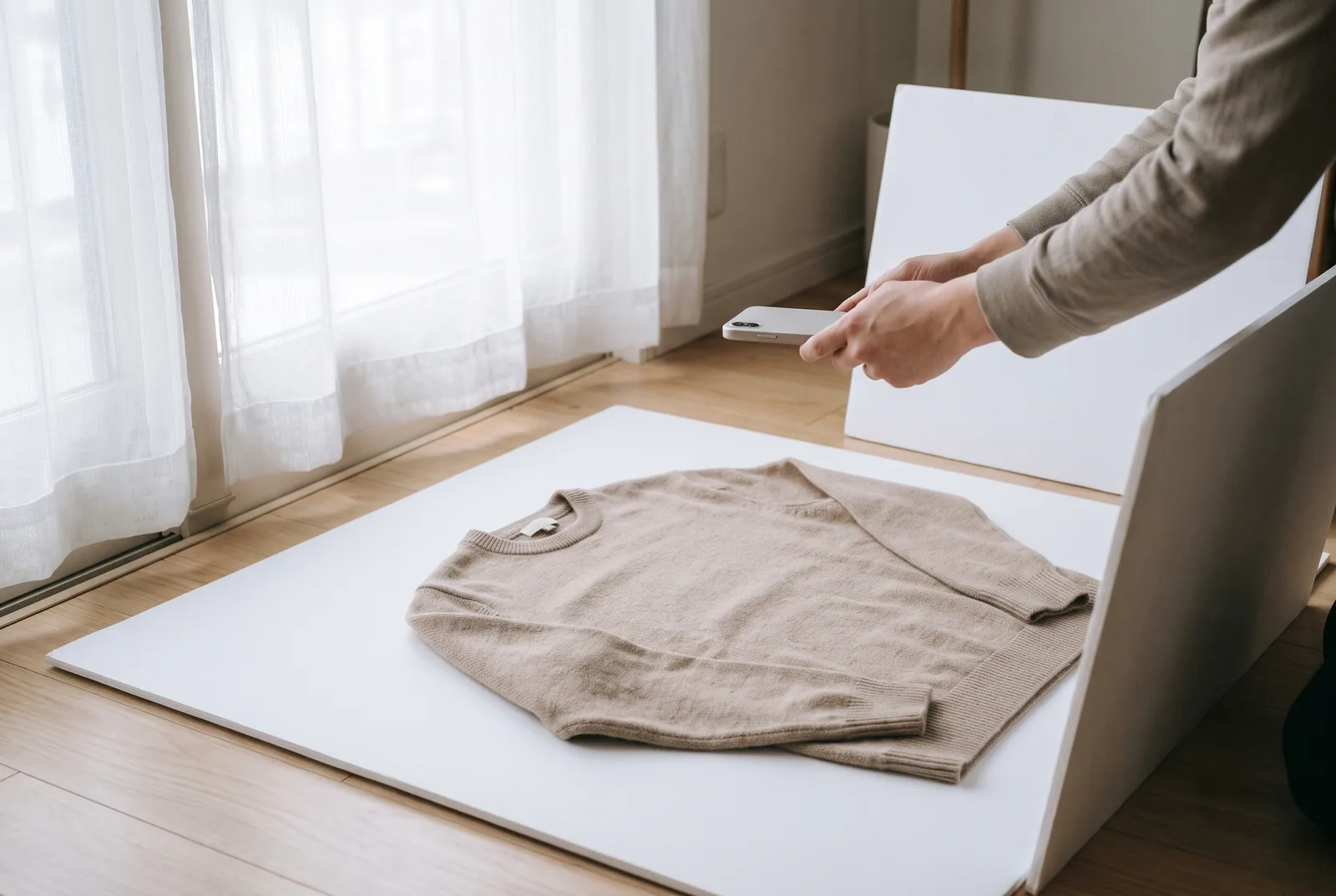
바닥컷은 폰을 바닥과 나란히 들고 옷 정중앙 위에서 찍어요. 빛은 한쪽 옆에서 들이고, 반대쪽 그림자는 흰 판으로 덜어 내요.
자리 잡는 순서
- 창가 바닥이나 큰 책상에 흰 판이나 흰 천을 깔아요
- 옷을 펼쳐 어깨선과 밑단을 반듯하게 맞추고 소매는 몸판 옆으로 내려요
- 창이 옷의 왼쪽이나 오른쪽에 오도록 자리를 잡아요
- 창 반대쪽에 흰 판을 세워 그림자 쪽을 밝혀요
- 폰을 옷 정중앙 위로 들고 격자와 수준기로 수평을 맞춰요
- 옷을 길게 눌러 초점과 노출을 고정한 뒤 찍어요
출처: Apple 지원 · iPhone 카메라 도구를 사용하여 촬영 설정하기 (2026-11-01 확인)
그림으로 보기
 그림으로 보기
바닥컷 조명 배치도(위에서 본 그림·옆에서 본 그림)
폰이 기울면 렌즈에 가까운 쪽은 크게, 먼 쪽은 작게 찍혀요. 어깨가 밑단보다 넓어 보이는 사다리꼴 사진이 이렇게 생겨요.
아이폰은 설정의 카메라에서 격자 및 수준기를 켜면 촬영 화면에 수평을 맞추는 표시가 나와요. 바닥컷은 이 표시를 보며 폰 각도를 맞추세요.
출처: Apple 지원 · iPhone 카메라 도구를 사용하여 촬영 설정하기 (2026-11-01 확인)
울트라 와이드 렌즈는 가장자리가 휘어 보이기 쉬워요. 기본 렌즈로 두고 폰을 조금 높이 들어 옷 전체를 담으세요.
지원 모델의 아이폰에는 울트라 와이드 카메라 사진을 더 자연스럽게 보이도록 조절하는 렌즈 수정 설정이 있고, 기본으로 켜져 있어요.
출처: Apple 지원 · iPhone에서 카메라 고급 설정 변경하기 (2026-11-01 확인)
어깨와 밑단 둘레에는 여백을 조금 남기세요. 여백이 있어야 올릴 채널에 맞춰 비율을 바꿔 자를 수 있어요.
팔이 닿지 않으면 의자에 올라서거나 셀카봉에 폰을 물려 찍어도 돼요. 이때 타이머를 켜 두면 셔터를 누른 손의 흔들림이 가라앉은 뒤에 찍혀요.
아이폰 기본 카메라는 3초·5초·10초 타이머를 고를 수 있어요.
출처: Apple 지원 · iPhone 카메라 도구를 사용하여 촬영 설정하기 (2026-11-01 확인)
옷 종류별로 펼치는 법
- 상의: 어깨선을 일자로 맞추고 소매는 몸판 옆으로 살짝 벌려 소매 길이가 보이게 해요
- 바지: 단추를 채우고 지퍼를 올린 뒤 두 다리를 나란히 펴고 밑단 높이를 맞춰요
- 원피스·치마: 허리선을 먼저 맞추고 치맛단 주름이 한쪽으로 쏠리지 않게 펼쳐요
- 니트: 당겨서 늘리지 말고 손바닥으로 눌러 펴서 원래 모양대로 두어요
옷을 실제보다 넓게 당겨 펼치면 사진 속 품이 커 보여요. 실측표와 사진이 어긋나지 않게 자연스러운 모양 그대로 두세요.
그림자를 줄이는 법
그림자가 진하면 빛이 너무 작거나 너무 강한 경우가 많아요. 창에 얇은 흰 커튼을 치면 빛이 넓게 퍼져 그림자 경계가 부드러워져요.
한낮 햇빛이 옷에 바로 닿으면 밝은 곳은 하얗게 날아가고 그림자는 검게 남아요. 해가 직접 들지 않는 창가가 바닥컷에 더 맞아요.
반사판은 창 반대편에 비스듬히 세워요. 흰 판을 옷 쪽으로 기울일수록 그림자 쪽이 밝아지니 화면을 보며 각도를 맞추세요.
처음 찍은 원본 파일은 남겨 두세요
보정한 사진과 따로, 처음 찍은 원본 파일을 날짜별 폴더에 모아 두세요. 파일 이름에 장끼의 상품명과 색상을 붙여 두면 찾기도 쉬워요.
내 사진이 다른 곳에 쓰였을 때 직접 찍었다는 것을 보여 주는 자료 중 하나가 될 수 있어요. 실제로 어떻게 인정되는지는 사안마다 달라요.
행거컷·마네킹컷 찍는 법: 걸었을 때의 기장과 실루엣

행거컷과 마네킹컷은 옷이 걸렸을 때의 모양과 기장을 보여 줘요. 폰은 옷 가슴 높이에 두고, 빛은 앞쪽에서 비스듬히 한 방향으로 들여요.
행거컷
옷을 벽에 바짝 붙여 걸면 옷 뒤로 그림자가 진하게 붙어요. 벽에서 한 뼘 이상 떼어 걸면 그림자가 옅어지고 배경이 고르게 밝아져요.
폰을 옷보다 높이 들고 내려다보면 상체는 커지고 기장은 짧아 보여요. 옷걸이 고리가 아니라 가슴이나 허리 높이에 렌즈를 맞추세요.
행거컷도 바닥컷처럼 격자를 켜고 옷의 세로선이 화면 세로선과 나란한지 보세요. 옷걸이가 기울면 어깨 한쪽이 처져 보여요.
옷걸이는 어깨 폭에 맞는 것을 쓰세요. 너무 넓으면 어깨에 뿔처럼 자국이 남고, 너무 좁으면 어깨선이 흘러내려 보여요.
바지와 치마는 집게 행거로 허리 양 끝을 집어 거세요. 한가운데만 집으면 허리선이 처져 실제 허리 모양과 달라 보여요.
마네킹컷
마네킹 사이즈가 옷과 맞지 않으면 핏이 실제와 달라 보여요. 남는 품을 뒤에서 집게로 집으면 앞모습은 날씬해지지만 실제 핏과 멀어져요.
남는 품은 그대로 찍고 크기는 실측표로 알려 주세요. 실측 위치는 「옷 실측 재는법」 글에서 부위별 그림으로 확인할 수 있어요.
마네킹 몸판이 진한 색이면 얇은 옷 사이로 비쳐요. 흰 상의나 얇은 니트는 밝은 색 마네킹이나 행거로 찍는 편이 실물에 가까워요.
정면 한 장만 올리면 옆선과 뒷모습은 구매자가 상상해야 해요. 같은 자리에서 마네킹만 돌려 옆과 뒤를 한 장씩 더 찍으세요.
스탠드 위치는 아래 조명 배치도에서 한 개일 때와 두 개일 때로 나눠 볼 수 있어요.
디테일컷 찍는 법: 원단·단추·비침을 보여 주는 구도
디테일컷은 구매자가 사진으로 원단을 만져 보게 하는 컷이에요. 원단 결은 옆에서 낮게 비추고, 단추와 프린트는 정면에서 또렷하게 찍어요.
원단 결과 두께
빛을 원단 표면과 거의 나란하게 옆에서 비추면 짜임과 골이 작은 그림자로 드러나요. 니트·코듀로이·트위드처럼 결이 있는 원단에서 차이가 커요.
두께는 원단 가장자리를 접어 옆에서 찍으면 보여요. 안감이 있으면 겉감을 살짝 들어 안감을 따로 펼친 컷을 더하세요.
두께를 숫자로 적고 싶다면 실제로 잰 값과 잰 방법을 함께 적으세요. 사진만으로 보온성까지 단정하지는 마세요.
단추·지퍼·프린트
단추·지퍼·여밈은 펼친 상태로 전체 개수가 보이게 찍어요. 양방향 지퍼처럼 여닫는 방식이 궁금한 부분은 실제로 움직여 가며 찍으세요.
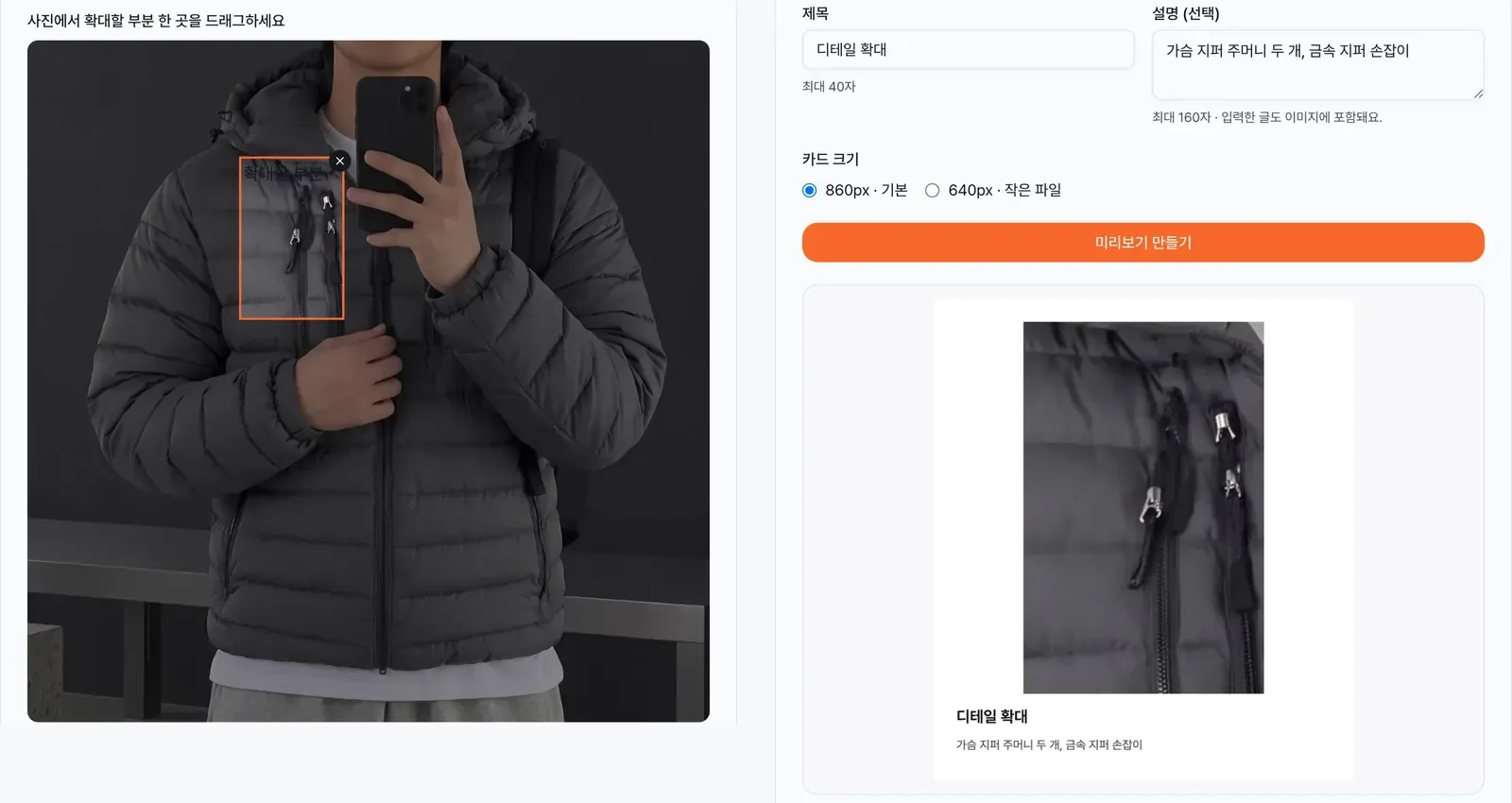
작은 부분에 폰을 너무 가까이 대면 초점이 맞지 않아요. 한 걸음 물러나 또렷하게 찍은 뒤 원본을 확대해 잘라 쓰는 편이 나을 때가 많아요.
초점은 단추나 글자처럼 가장 작은 부분을 화면에서 직접 눌러 맞추세요. 자동 초점에 맡기면 원하는 곳이 아닌 다른 부분이 또렷해질 수 있어요.
출처: Apple 지원 · iPhone 카메라 도구를 사용하여 촬영 설정하기 (2026-11-01 확인)
프린트와 자수는 전체 위치가 보이는 컷과 확대 컷을 짝으로 올려요. 작은 글자가 흐리면 보정으로 살리기보다 다시 찍는 편이 정확해요.
비침
비침은 원단 한 겹 아래에 손이나 무늬 종이를 넣고 정면에서 찍으면 보여요. 밝은 배경과 어두운 배경에서 한 장씩 찍으면 차이가 분명해요.
비침컷은 다른 컷과 같은 조명에서 찍어야 비교가 돼요. 옷 뒤에서 빛을 비추면 실제보다 훨씬 비쳐 보이니 앞쪽 빛만 쓰세요.
그림으로 보기
디테일컷 구도 세 가지: 원단 결·여밈·비침
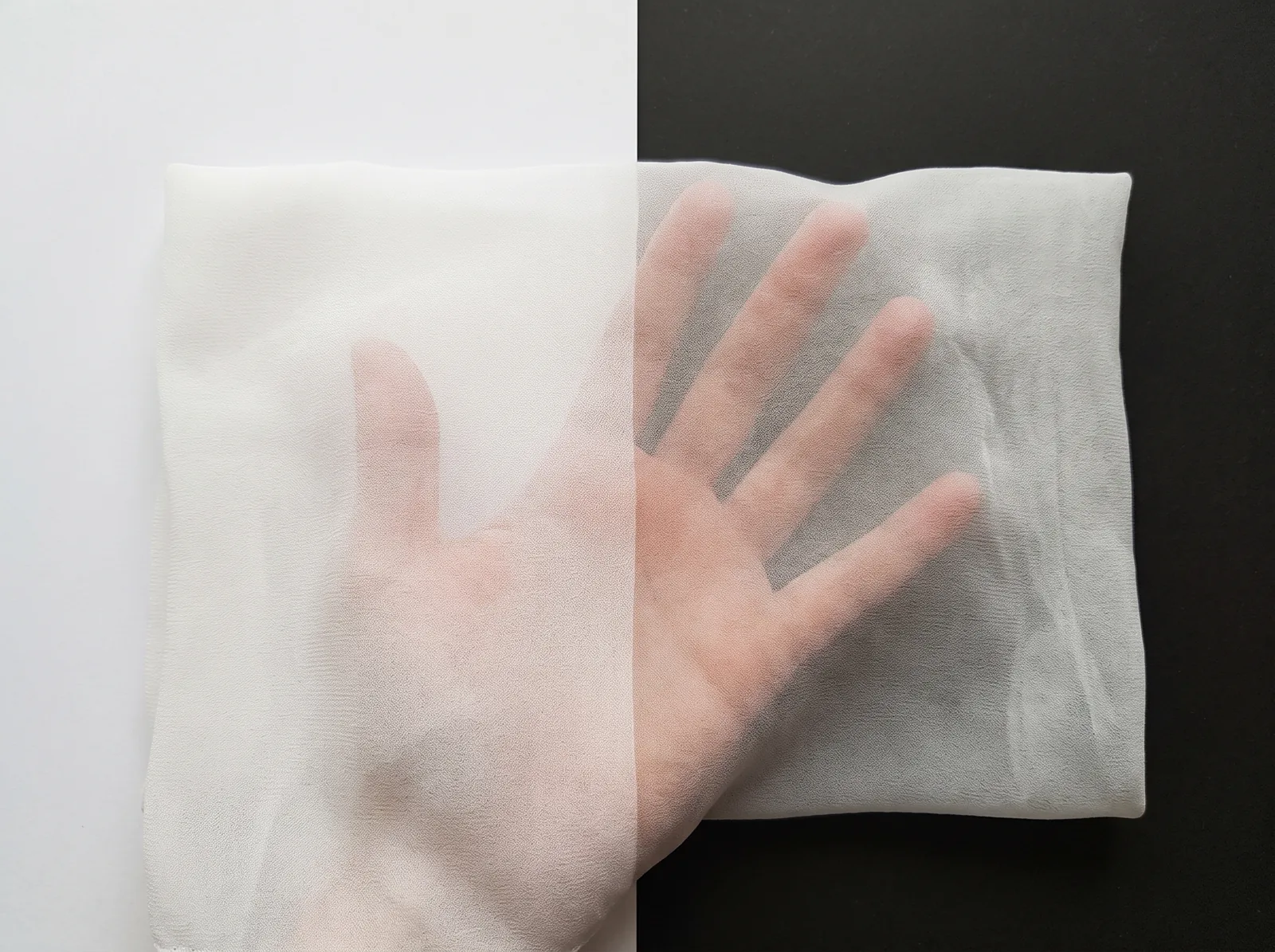
비침컷 설명에는 찍은 색상과 조명 조건을 한 줄로 적어 두세요. 같은 상품도 색상마다 비침 정도가 달라 구매자가 헷갈리지 않아요.
옷 사진 조명 배치도: 창가 자연광·스탠드 한 개·두 개
빛은 한 방향에서 넓게 들이고, 반대쪽은 반사판이나 약한 두 번째 빛으로 채워요. 자연광이든 스탠드든 이 순서는 같아요.
창가 자연광
창 하나를 주 조명으로 쓰면 장비 없이 시작할 수 있어요. 대신 시간과 날씨에 따라 밝기와 색이 바뀌니 한 상품은 한 번에 몰아서 찍으세요.
오전과 오후에 나눠 찍은 사진은 같은 옷이어도 색이 달라 보여요. 한 상세페이지 안에서 색이 다르면 구매자는 어느 쪽이 실물인지 묻게 돼요.
스탠드 조명 한 개
스탠드는 옷 정면에서 한쪽으로 비스듬히 두고, 옷보다 조금 높은 곳에서 아래로 비추세요. 반대쪽에는 흰 판을 세워 그림자를 덜어 내요.
조명 앞에 얇은 흰 천이나 트레이싱지를 대면 빛이 넓어져요. 천이 전구에 닿으면 뜨거워질 수 있으니 거리를 두고 고정하세요.
스탠드 조명 두 개
두 번째 조명은 그림자 쪽을 채우는 보조 빛이에요. 첫 번째보다 멀리 두거나 밝기를 낮춰야 옷의 입체감이 남아요.
두 조명을 같은 거리, 같은 밝기로 켜면 그림자가 사라져 옷이 납작해 보여요. 주름과 결이 보일 만큼만 그림자를 남기세요.
그림으로 보기
행거컷 조명 배치도: 스탠드 한 개 / 두 개(위에서 본 그림)
조명과 옷 사이 거리
빛은 멀어질수록 빠르게 약해져요. 작은 광원은 거리가 2배가 되면 같은 면적에 닿는 빛이 4분의 1로 줄어요.
출처: HyperPhysics(조지아주립대) · Inverse Square Law for Light (2026-11-01 확인)
※ 계산식은 상대 밝기(%) = 100 ÷ (거리 배수)² 이에요. 소수점 아래는 반올림했어요.
※ 전구처럼 작은 광원을 가정한 값이에요. 창문이나 큰 확산판처럼 넓은 빛은 이보다 천천히 줄어요.
출처: HyperPhysics(조지아주립대) · Inverse Square Law for Light (2026-11-01 확인)
그래서 조명을 옷에 바짝 붙이면 가까운 쪽만 밝고 먼 쪽은 어두워져요. 조명을 조금 물리고 밝기를 올리면 옷 위아래가 더 고르게 밝아져요.
전구 색은 한 가지로
전구 포장에는 주광색·주백색·전구색처럼 빛 색 이름이 적혀 있어요. 촬영에 쓰는 조명은 모두 같은 이름으로 맞추세요.
촬영할 때는 천장 조명을 끄세요. 노란 실내등이 섞이면 같은 사진 안에서 한쪽만 누렇게 물들어요.
구김·보풀 정리와 실물 색 맞추기: 보정 전에 할 일
구김과 보풀은 찍기 전에 정리하고, 색은 찍을 때 기준을 하나 넣어 두세요. 그래야 보정 시간이 줄고 실물과의 차이도 작아져요.
구김·먼지·보풀
스팀다리미는 옷을 건 채로 쓸 수 있어 행거컷 직전에 편해요. 열에 약한 원단은 세탁 표시를 먼저 보고 온도를 정하세요.
사입해 온 옷에는 비닐 포장 속 접힘 자국이 남아 있어요. 펴지 않고 찍으면 접힌 선이 원단 결함처럼 보일 수 있어요.
검은 옷과 니트는 먼지와 털이 사진에서 크게 보여요. 촬영 직전에 테이프 롤러로 한 번 더 훑으세요.
보풀은 보정으로 지우면 원단 결까지 뭉개지기 쉬워요. 보풀 제거기로 정리하고, 원단 자체의 결은 그대로 두세요.
색 맞추기
프레임 구석에 흰 종이 한 장을 함께 찍어 두세요. 보정할 때 그 종이가 하얗게 보이도록 맞추면 옷 색도 실물에 가까워져요.
흰 옷이 회색으로, 검은 옷이 회색빛으로 뜨면 카메라가 밝기를 자동으로 맞춘 탓인 경우가 많아요. 노출 표시를 흰 옷은 위로, 검은 옷은 아래로 조금 옮겨 보세요.
한 상품을 찍는 동안에는 초점과 노출을 고정한 채 이어 찍으세요. 아이폰은 화면을 다시 탭할 때까지 고정이 유지돼 컷마다 밝기가 달라지는 일이 줄어요.
출처: Apple 지원 · iPhone 카메라 도구를 사용하여 촬영 설정하기 (2026-11-01 확인)
색 확인은 실물을 옆에 두고 같은 빛 아래에서 하세요. 폰 화면 밝기가 자동으로 바뀌면 볼 때마다 색이 달라 보여요.
색상 옵션이 여러 개일 때
색상 옵션은 같은 자리, 같은 빛, 같은 노출로 연달아 찍으세요. 날을 나눠 찍으면 옵션끼리 색 차이가 실제와 다르게 보여요.
미송으로 한 색상만 늦게 들어오면 그 색만 다른 날 찍게 돼요. 첫날 폰 높이와 조명 위치를 메모해 두면 그날과 비슷하게 맞추기 쉬워요.
아이보리·크림·베이지처럼 비슷한 색은 한 장에 나란히 놓고 찍은 비교컷을 더하세요. 구매자가 옵션 사이 차이를 한눈에 볼 수 있어요.
| 증상 | 흔한 원인 | 고치는 법 |
|---|---|---|
| 옷 한쪽이 누렇게 물듦 | 창가 빛과 노란 실내등이 섞임 | 실내등을 끄고 빛을 한 종류로 |
| 그림자가 진하고 경계가 날카로움 | 빛이 작거나 햇빛이 옷에 바로 닿음 | 얇은 흰 천으로 빛을 넓히고 반대쪽에 흰 판 |
| 옷이 사다리꼴로 찍힘 | 폰이 바닥과 나란하지 않음 | 격자·수준기를 켜고 옷 정중앙 위에서 |
| 흰 옷이 회색으로 나옴 | 자동 노출이 밝은 옷을 어둡게 맞춤 | 노출 표시를 위로 조금 |
| 검은 옷이 회색빛으로 뜨고 결이 안 보임 | 자동 노출이 어두운 옷을 밝게 맞춤, 빛이 정면에서 닿음 | 노출 표시를 아래로 조금, 빛은 옆에서 비스듬히 |
| 사진마다 밝기가 다름 | 옷을 바꿀 때마다 노출이 다시 맞춰짐 | 초점·노출을 고정하고 같은 자리에서 이어 찍기 |
| 사진 전체가 뿌옇게 나옴 | 렌즈에 지문이나 얼룩 | 촬영 전에 렌즈 닦기 |
| 원단 결이 흐림 | 너무 가까이서 찍어 초점이 맞지 않음 | 한 걸음 물러나 찍고 원본을 확대해 자르기 |
※ 노출 조절과 렌즈 얼룩 안내는 아이폰 사용 설명서 기준이에요. 다른 기종은 메뉴 이름과 동작이 다를 수 있어요.
출처: Apple 지원 · iPhone 카메라 도구를 사용하여 촬영 설정하기 (2026-11-01 확인) · Apple 지원 · iPhone에서 카메라 고급 설정 변경하기 (2026-11-01 확인)
보정은 실물 범위 안에서만

밝기와 흰색 기준을 맞추는 보정은 사진을 실물에 가깝게 만드는 작업이에요.
색을 더 선명하게 바꾸거나 원단 결을 매끈하게 지우면 받은 옷과 사진이 달라질 수 있어요.
전자상거래법 제17조 제3항은 재화가 표시·광고 내용과 다르면 공급받은 날부터 3개월, 그 사실을 안 날 또는 알 수 있었던 날부터 30일 이내 청약철회를 할 수 있다고 정해요.
이때 반환 비용은 같은 법 제18조 제10항에 따라 통신판매업자가 부담해요. 보정한 사진이 여기에 해당하는지는 사안마다 개별 판단이에요.
출처: 국가법령정보센터 · 전자상거래 등에서의 소비자보호에 관한 법률 제17조(청약철회등) (2026-11-01 확인) · 국가법령정보센터 · 전자상거래 등에서의 소비자보호에 관한 법률 제18조(청약철회등의 효과) (2026-11-01 확인)
구매자 질문별로 꼭 찍어야 할 컷: 문의에 사진으로 먼저 답하기

자주 오는 문의는 사진 한 장으로 먼저 답할 수 있어요. 주머니·두께·비침·치수·여밈·프린트·뒷모습 질문마다 찍을 컷이 정해져 있어요.
| 자주 오는 질문 | 찍을 컷 | 찍는 법 | 주의할 점 |
|---|---|---|---|
| 주머니에 휴대폰이 들어가나요? | 줄자와 함께 보는 주머니 | 주머니 입구와 깊이에 줄자를 대고 찍고, 자주 묻는 물건을 실제로 넣어 남는 공간을 담기 | 깊이와 수납 여부는 실제 상품으로 확인 |
| 두께는 어느 정도인가요? 안감이 있나요? | 원단 가장자리와 안감 확대 | 원단 가장자리를 옆에서 찍고 안감을 따로 펼쳐 찍기 | 사진만으로 보온성을 확정하지 않기 |
| 밝은 색은 비치나요? | 같은 조명에서 보는 비침 비교 | 상품 뒤에 밝은 배경과 어두운 배경을 두고 같은 조명에서 찍기 | 쓴 색상과 조명 조건을 설명에 적기 |
| 기장이 어디까지 오나요? 핏은 어떤가요? | 실측 위치와 정면·측면 착용 | 옷을 평평하게 놓고 실측 위치에 줄자를 대고 찍기 | 착용 사진에는 확인한 모델 신체 정보와 착용 사이즈를 함께 적기 |
| 단추는 몇 개인가요? 지퍼는 어떻게 여닫나요? | 여밈을 펼친 원본 확대 | 여밈 전체가 보이게 찍고, 여닫는 방식은 실제로 움직이며 찍기 | 작은 디테일은 원본 사진과 대조 |
| 프린트·자수는 어떻게 생겼나요? | 프린트 전체와 원본 디테일 | 무늬 전체 위치 컷과 확대 컷을 짝으로 찍기 | 작은 글자가 흐리면 다시 찍기 |
| 후드 모양과 뒷모습이 궁금해요 | 후드 옆선과 앞·뒷모습 | 후드와 뒷면이 보이는 실제 상품 사진을 옆·뒤 구도로 찍기 | 후드 크기와 기장은 실물로 따로 확인 |
※ 똑핏 상세페이지 빌더·착용컷 메이커의 ‘구매자가 궁금해할 사진’ 안내를 바탕으로 정리했어요.
표의 컷을 한 번에 다 찍지 않아도 돼요. 이미 받은 문의와 후기에서 자주 나온 질문부터 골라 찍으세요.
같은 질문이 계속 오면 그 컷을 상세페이지 위쪽으로 올려 보세요. 구매자가 끝까지 내리지 않아도 답을 먼저 보게 돼요.
사진으로 답하기 어려운 정보는 글로 함께 적어요. 실측 치수, 소재 혼용률, 세탁 방법은 사진 옆 문장이나 표로 남기는 편이 정확해요.
생성 이미지로 만든 착용컷을 쓴다면 이 표의 실사 컷을 함께 올리세요. AI 컷과 실사를 함께 싣는 기준은 「AI 피팅컷 만드는 법」 글에 따로 있어요.
한 상품을 찍는 순서
배경과 빛을 한 번 잡아 두고 아래 순서대로 이어 찍으면 빠뜨리는 컷이 줄어요.
- 구김·먼지·보풀 정리
- 바닥컷 앞면과 뒷면
- 행거컷이나 마네킹컷 정면·옆·뒤
- 원단 결과 두께, 안감 디테일컷
- 단추·지퍼·프린트 디테일컷
- 비침 확인컷
- 줄자를 댄 실측 위치 컷
- 원본 파일을 날짜별 폴더에 백업
자주 묻는 질문
옷 사진 찍을 때 조명을 꼭 사야 하나요?
처음에는 창가 빛과 흰 판 하나로 시작해도 돼요. 해가 직접 들지 않는 창가에서 한쪽 옆으로 빛을 들이고, 반대쪽에 흰 판을 세우면 그림자가 옅어져요.
저녁에도 찍어야 하거나 날씨 때문에 색이 매번 달라진다면 그때 스탠드 조명을 더하세요. 조명 색은 모두 같은 이름으로 맞추세요.
옷 사진 예쁘게 찍는법, 배경은 무슨 색이 좋아요?
무늬 없는 흰색이나 연회색이 무난해요. 흰 옷은 연회색 배경에서, 어두운 옷은 흰 배경에서 윤곽이 또렷해요.
판매 채널마다 대표 이미지 배경 규칙이 따로 있을 수 있어요. 올릴 채널의 상품 등록 안내를 먼저 확인하세요.
바닥컷은 어디서 찍는 게 좋아요?
해가 직접 들지 않는 창가 바닥이나 큰 책상이 무난해요. 흰 판이나 흰 천을 깔고 창이 옷의 왼쪽이나 오른쪽에 오게 자리를 잡으세요.
폰은 옷 정중앙 위에서 바닥과 나란히 들고, 창 반대쪽에 흰 판을 세워 그림자를 덜어 내요.
바닥컷이 사다리꼴로 찍히는 이유가 뭐예요?
폰이 바닥과 나란하지 않아서예요. 렌즈에 가까운 쪽은 크게, 먼 쪽은 작게 찍혀요.
격자와 수준기를 켜고 옷 정중앙 위에서 찍으세요. 아이폰은 설정의 카메라에서 격자 및 수준기를 켤 수 있어요.
출처: Apple 지원 · iPhone 카메라 도구를 사용하여 촬영 설정하기 (2026-11-01 확인)
흰 옷 사진이 회색으로 나와요, 어떻게 하나요?
카메라가 밝은 옷을 보고 밝기를 자동으로 낮춘 경우가 많아요. 옷을 길게 눌러 초점과 노출을 고정한 뒤 노출 표시를 위로 조금 올려 보세요.
흰 종이 한 장을 프레임 구석에 함께 찍어 두면 보정할 때 흰색 기준으로 쓸 수 있어요.
출처: Apple 지원 · iPhone 카메라 도구를 사용하여 촬영 설정하기 (2026-11-01 확인)
갤럭시에서 초점과 밝기를 고정하려면 어떻게 하나요?
갤럭시 S23 울트라 기준 설명이에요. 사진 모드에서 고정할 곳을 길게 누르면 자물쇠가 달린 원이 나타나며 초점과 노출이 고정돼요.
원 아래 밝기 막대를 왼쪽으로 옮기면 어두워지고 오른쪽으로 옮기면 밝아져요. 화면을 다시 터치하면 고정이 풀려요.
메뉴와 동작은 기종과 소프트웨어 버전마다 다를 수 있으니 처음 한 번은 직접 확인하세요.
출처: 전자신문 · [폰카홀릭] 카메라 앱 화면 누르면 이런 기능이? (2026-11-01 확인)
옷 사진 구김은 보정 프로그램으로 지우면 안 되나요?
작은 구김은 보정으로 정리할 수 있지만 사진마다 시간이 들어요. 찍기 전에 스팀다리미로 펴는 편이 빠르고 원단 결도 살아 있어요.
원단 결이나 보풀까지 매끈하게 지우면 받은 옷과 사진이 달라질 수 있어요. 보정은 실물에 가까워지는 범위 안에서만 하세요.
디테일컷은 몇 장이나 올려야 하나요?
꼭 맞춰야 하는 장수는 없어요. 구매자가 자주 묻는 부분부터 한 컷씩 준비하세요.
원단 결, 여밈, 프린트, 비침, 뒷모습처럼 앞면 사진만으로 알기 어려운 부분이 먼저예요. 채널마다 올릴 수 있는 이미지 수는 등록 화면에서 확인하세요.
사진 색이 실물과 다르면 반품을 받아야 하나요?
전자상거래법 제17조 제3항은 재화가 표시·광고 내용과 다르면 공급받은 날부터 3개월, 그 사실을 안 날 또는 알 수 있었던 날부터 30일 이내 청약철회를 할 수 있다고 정해요.
이 경우 반환 비용은 제18조 제10항에 따라 통신판매업자가 부담해요. 색 차이가 여기에 해당하는지는 차이의 정도와 상세 설명 등을 보고 개별 판단해요.
색 차이와 별개로, 제17조 제1항은 계약내용 서면을 받은 날(공급이 더 늦으면 공급받은 날)부터 7일 이내 청약철회도 정하고 있어요.
이때 반환 비용은 제18조 제9항에 따라 소비자가 부담해요. 제17조 제2항의 예외에 해당하는지도 사안마다 판단이 달라요.
출처: 국가법령정보센터 · 전자상거래 등에서의 소비자보호에 관한 법률 제17조(청약철회등) (2026-11-01 확인) · 국가법령정보센터 · 전자상거래 등에서의 소비자보호에 관한 법률 제18조(청약철회등의 효과) (2026-11-01 확인)
쇼핑몰 제품 사진 촬영은 맡기는 게 나아요, 직접 찍는 게 나아요?
상품이 자주 바뀌고 바로 올려야 한다면 직접 찍는 쪽이 일정을 맞추기 쉬워요. 모델 착용컷이나 화보처럼 연출이 큰 컷은 촬영 대행을 고려해 볼 만해요.
대행비는 업체, 컷 수, 보정 범위마다 달라 정해진 기준이 없어요. 바닥컷과 디테일컷은 어느 쪽을 고르든 직접 찍어 두면 쓸 곳이 많아요.
찍은 사진을 착용컷과 상세페이지에 쓰기
이렇게 찍은 바닥컷은 똑핏 착용컷 메이커의 ‘내 상품 이미지’ 칸에 올리는 원본으로도 쓸 수 있어요. 착용컷을 만들 때는 토큰이 들어요.
- 상세페이지 빌더와 착용컷 메이커의 ‘구매자가 궁금해할 사진’ 칸에 받은 문의를 붙여 넣으면, 본문의 질문별 표 가운데 맞는 촬영 안내를 골라 목록으로 복사할 수 있어요
- 상세페이지 편집기의 ‘원본 디테일 카드 만들기’로는 찍은 사진에서 단추·자수·프린트 부분을 골라 설명 카드로 붙일 수 있어요(편집기는 상세페이지를 만든 뒤에 열리고, 상세페이지를 만들 때는 토큰이 들어요)
- 가입은 무료이고 카드 등록이 필요 없어요
출처와 갱신 기록
표와 문단에 붙인 출처를 한곳에 모았어요. 카메라 메뉴는 기종과 버전마다 달라 원문을 함께 확인하세요.
- 공식 안내Apple 지원 · iPhone 카메라 도구를 사용하여 촬영 설정하기 · 2026-11-01 확인 · 초점·노출 고정, 노출 조절 유지, 플래시 자동 기본값, 필터 원본, 비율, 격자 및 수준기, 타이머 안내
- 공식 안내Samsung 호주 지원 · How do I enable the Grid lines setting on my Galaxy Device? · 2026-11-01 확인 · 영문 페이지, Camera settings > Composition guides > Grid lines 경로, 2026-08-20 갱신 표기
- 참고 자료전자신문 · [폰카홀릭] 카메라 앱 화면 누르면 이런 기능이? · 2026-11-01 확인 · 갤럭시 S23 울트라 기준 길게 누르기 AF/AE 잠금·밝기 슬라이더 설명, 2024-05-23 발행
- 공식 안내Apple 지원 · iPhone에서 카메라 고급 설정 변경하기 · 2026-11-01 확인 · 렌즈 수정(울트라 와이드·전면 카메라), 렌즈 청소 힌트
- 참고 자료HyperPhysics(조지아주립대) · Inverse Square Law for Light · 2026-11-01 확인 · 점광원 빛의 세기와 거리 제곱 반비례, 거리 두 배일 때 4분의 1 예시
- 공식 안내국가법령정보센터 · 전자상거래 등에서의 소비자보호에 관한 법률 제17조(청약철회등) · 2026-11-01 확인 · 법률 제21312호, 2026-07-21 시행본 기준 제1항·제2항·제3항
- 공식 안내국가법령정보센터 · 전자상거래 등에서의 소비자보호에 관한 법률 제18조(청약철회등의 효과) · 2026-11-01 확인 · 법률 제21312호, 2026-07-21 시행본 기준 제9항·제10항
갱신 기록
- — 처음 게시.